

AIで記事のタイトルや画像などを作る前に、どの記事で使うかを設定します。
こんなときに使います
たとえば:記事を書き始めたのに、AIでタイトルを作るボタンが見当たらない。
まず、AI機能を使う記事の種類を設定します。設定が終わると、その種類の記事の編集画面に操作欄が出ます。
操作する画面の開き方
WordPress管理画面の「OptiB」を開き、管理パネルの「AI生成ツール」→「共通設定」へ進みます。
画面に出てくる言葉の意味
- クォータ
- AIなどを使える量の上限です。使用率は、使った分の割合を示します。
- スラッグ
- 記事や分類のURLの末尾に使う短い文字列です。
- APIキー
- 外部サービスを利用するための秘密の接続キーです。公開しないでください。
実画面で確認
画面を見ながら確認する
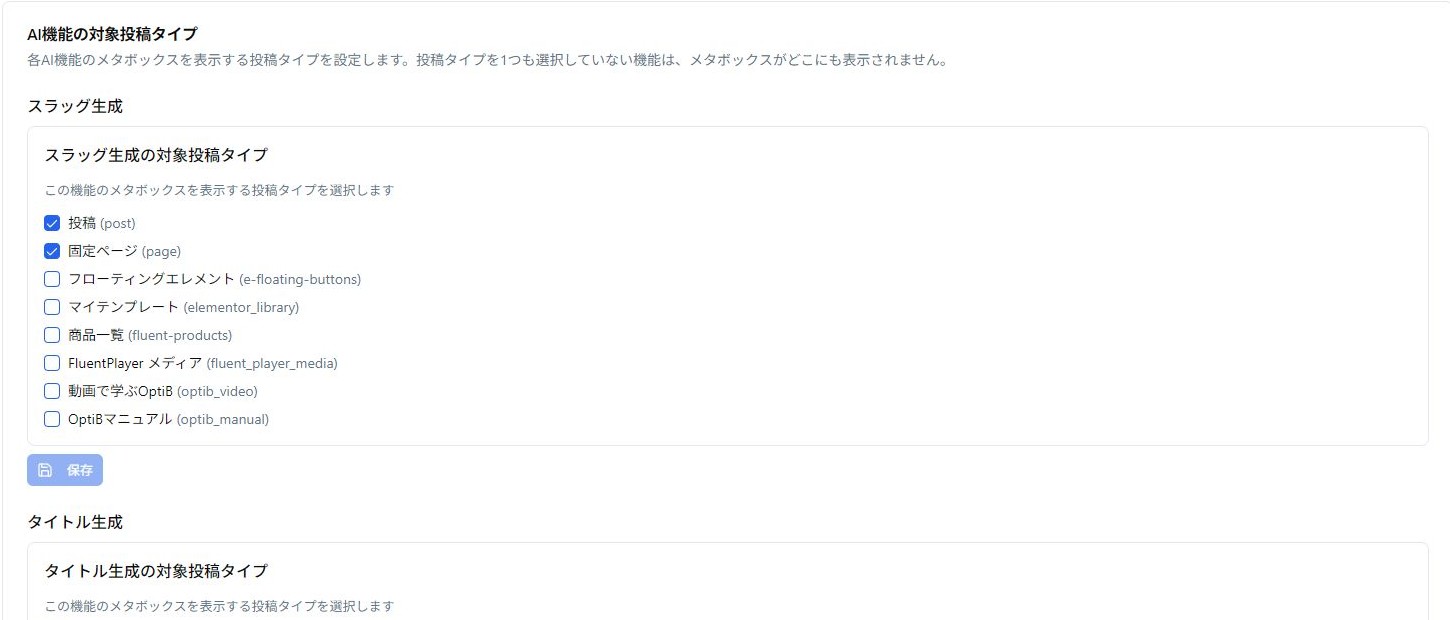
- 設定したいAI機能のカードを探します。画像は「スラッグ生成」の例です。
- 「投稿」「固定ページ」など、そのAI機能を使う記事の種類にチェックします。
- カードごとの「保存」を押します。他のAI機能も、それぞれ対象を選んで保存します。
操作の見取り図です。実際の画面の項目名を使い、必要な操作だけを整理しています。
1
AI生成ツール → 共通設定使う機能の対象に「投稿」を選ぶ
機能ごとに、使いたい記事の種類を選びます。
2
同じ機能の設定欄保存
別の欄だけ保存しても、今回の変更は確定しません。
3
投稿 → 記事の編集画面AIの操作欄を開く
タイトルや本文を用意してから生成します。
最初の設定
- OptiBの「AI生成ツール」→「共通設定」を開きます。
- 「AI機能の対象投稿タイプ」で、使いたい機能の行を探します。
- 「投稿」「固定ページ」など、使いたい記事の種類にチェックを入れます。
- その行の保存ボタンを押します。
- 対象の記事の編集画面を開き、AIの操作欄が出るか確認します。
ボタンがないとき
対象の記事の種類を1つも選んでいないと、その機能は使えません。ページ全体の保存だけでなく、変更した行を保存したか確認します。漫画は同じ画面の「漫画生成」カードでオンにします。
AIの種類やキーを選ぶ必要はある?
この共通設定では不要です。使うAIはライセンス側で決まっており、モデル(AIの種類)やAIサービスのAPIキーを選ぶ欄はありません。画像の説明文を作る設定も、この画面の「メタデータ自動生成」にあります。
使うときの確認
タイトルや本文などがAI処理へ送られます。公開してよい情報か確認して使います。生成結果の名前・数字・事実は、人が確認してから保存・公開してください。
「クォータ超過」は利用量の上限に達した可能性があります。「タイムアウト」は時間内に処理が終わらなかった状態です。短い入力で時間を空けて試し、続く場合は表示されたエラーと機能名をサポートへ伝えます。
ここまでできたら完了
- 使いたい記事の種類にチェックを入れた行を保存した
- その種類の記事を開き直すと、使いたいAIの操作欄が表示される