

編集中の記事を連携先のAIへ共有し、文章の直し方を相談します。クラシックエディター専用です。
こんなときに使います
たとえば:書きかけの記事を見てもらいながら、構成の直し方をAIに相談したい。
クラシックエディターの記事を連携先へ共有し、具体的に相談できます。ブロックエディター向けの操作ではありません。
操作する画面の開き方
WordPressの「投稿」から対象の記事をクラシックエディターで開きます。
画面に出てくる言葉の意味
- セッション
- 接続して作業できるひと続きの時間です。
- トークン
- 外部サービスへ接続するための秘密の文字列です。公開しないでください。
実画面で確認
画面を見ながら確認する
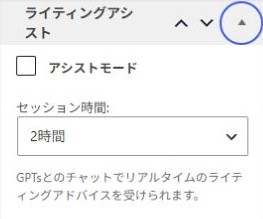
- 「ライティングアシスト」欄で、セッション時間を確認します。
- 連携先に共有してよい記事か確認してから、対応する編集環境でアシストを開始します。
- 連携後は同期状態を確認します。接続用トークンは公開しないでください。
編集環境について:画像はブロックエディターに表示された設定欄です。この記事の連携手順はクラシックエディター向けです。ブロックエディター上での同期動作は未確認のため、利用環境を管理担当者に確認してください。
使う前に
この手順はクラシックエディター向けです。ブロックエディターでの同期動作は未確認です。連携用のGPTsが使える環境が必要です。記事の内容をAIへ共有するため、秘密の情報が含まれていないか確認します。
使う手順
- クラシックエディターで記事を開き、「ライティングアシスト」欄を見つけます。
- 使う時間を1・2・4・8時間から選び、「アシストモードをON」を押します。
- 表示されたセッショントークンを、信頼できる連携用GPTsへ渡します。これは一定時間だけ接続するための秘密の合言葉です。
- 同期状態が「同期済み」になったら、編集中の記事について質問します。
- 「結論を先にしたい」など具体的に相談し、提案を確認して自分で編集します。
古い内容で返答されるとき
最終同期の時刻と、残り時間を確認します。期限切れなら再び開始してください。複数のタブで同時に編集すると、どの内容が最新かわかりにくくなるため、1つの編集画面で進めます。
トークンを記事や公開画像に載せないでください。AIの提案が自動で正しいとは限らず、保存前に読み直します。
ここまでできたら完了
- 同期済みの時刻を確認し、AIが現在の記事について回答できる
- 採用する提案だけを自分で本文へ反映し、保存した