

記事のURLに使う短い英語の名前を、タイトルから考えます。
こんなときに使います
たとえば:記事のURLに長い日本語や意味のない数字を使いたくない。
公開前に、記事の内容がわかる短い英語の名前を考えられます。公開済みURLの変更は既存リンクに影響します。
操作する画面の開き方
普段使う場所は、WordPressの「投稿」または「固定ページ」の記事編集画面です。初回だけ「OptiB」→「AI生成ツール」→「共通設定」で、使いたい機能を対象の記事の種類に設定します。
画面に出てくる言葉の意味
- スラッグ
- URLの末尾に使う短い文字列です。
実画面で確認
画面を見ながら確認する
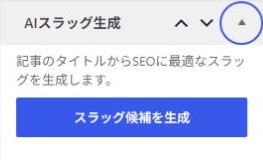
- 記事のタイトルを入力し、「AIスラッグ生成」を開きます。
- 「スラッグ候補を生成」を押します。
- 短く意味が伝わる候補を選びます。公開済み記事のURL変更はリンクへの影響も確認してください。
操作の見取り図です。実際の画面の項目名を使い、必要な操作だけを整理しています。
1
記事の編集画面タイトル・本文を用意
初回はAI共通設定で対象記事を設定しておきます。
2
AIスラッグ生成スラッグ候補を生成
操作欄が閉じている場合は、見出しを押して開きます。
3
生成結果の確認確認してから保存・利用
選んだ名前がURLに反映されたか確認して保存。
スラッグとは?
たとえば「/news/site-open/」の「site-open」のような、URLの名前の部分です。公開前に決めると、あとでリンクが変わる問題を避けやすくなります。
使う手順
- 「AI生成ツール」→「共通設定」の「スラッグ生成」の対象記事を選び、保存します。
- 記事のタイトルを入力し、「スラッグ候補を生成」を押します。
- 英語の候補から、記事の内容を表す短い名前を選びます。
- 記事のURL設定に反映し、保存します。
- プレビューでURLと記事が正しいか確認します。
選ぶときの注意
固有名詞のつづりを確認します。同じ名前がすでに使われていないかも確認してください。候補生成そのものは重複を調べません。
公開済みの記事のURLを変えると、以前のリンクが使えなくなる場合があります。変更するなら、古いURLから新しいURLへ案内する「リダイレクト」も管理担当者と用意します。名前を少し整えるだけの目的なら、公開後に急いで変える必要はありません。
ここまでできたら完了
- 記事を保存した後のURLが、意図した名前になっている
- そのURLで目的の記事が開く。公開済みURLを変えた場合は古いリンクの案内も確認した