

画像のタイトルや説明文をAIで作り、入力の手間を減らします。
こんなときに使います
たとえば:画像をたくさん登録し、1枚ずつタイトルや説明を書くのに時間がかかる。
画像の内容を説明する文章の下案を作れます。人名や商品名はAIが間違えることがあるため、自分で確かめます。
操作する画面の開き方
画像に説明を付けるときは、WordPressの「メディア」→「ライブラリ」で画像を開きます。生成する項目の初期設定は「OptiB」→「AI生成ツール」→「共通設定」の「メタデータ自動生成」で行います。
画面に出てくる言葉の意味
- WebP
- 画像の見た目を保ちながら、ファイルを軽くしやすい画像形式です。
実画面で確認
画面を見ながら確認する
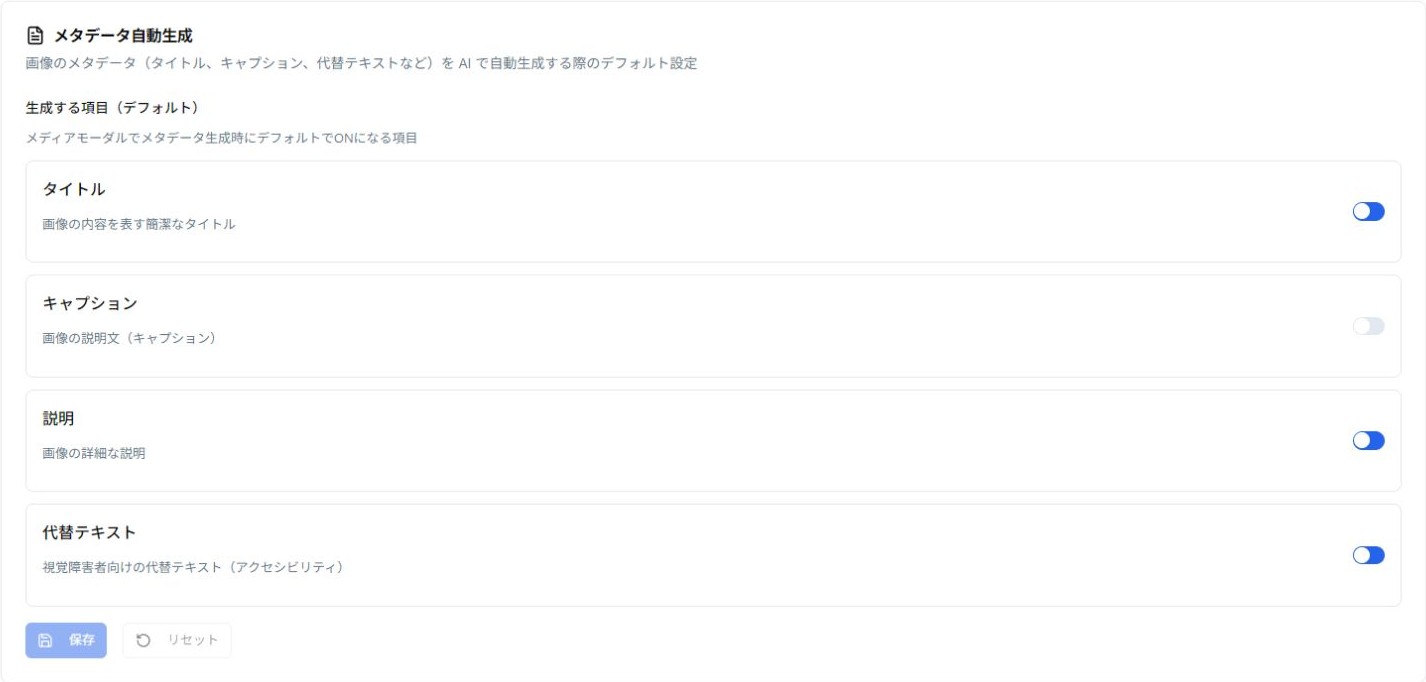
- 「OptiB」→「AI生成ツール」→「共通設定」を開きます。
- 「メタデータ自動生成」で、普段生成する項目を選び「保存」します。
- 個別の画像ではメディアライブラリから生成し、画像と文章が合うか確認します。
4つの入力欄の違い
- タイトル:メディア一覧で画像を見分ける名前。
- キャプション:画像のそばに表示する短い説明。
- 説明:画像についての詳しい情報。
- 代替テキスト:画像を見られない人や、音声でページを読む人へ内容を伝える文章。
使う手順
- OptiBの「AI共通設定」→「メタデータ自動生成」で、普段生成する項目を選び、保存します。
- WordPressのメディアライブラリで画像を選ぶか、アップロードします。
- 「AIでメタデータ生成」を押し、今回作る項目を確認して「生成」を押します。
- 文章を画像と見比べ、間違いを直して保存します。
代替テキストの例
説明用の画像なら、「画像です」だけでなく、「保存ボタンを押す位置」のように、このページで画像が伝える内容を書きます。AIが人物名や商品名を間違えていないか確認してください。
以前の「メディアAI生成設定」という独立した設定ページは、AI共通設定へ移っています。AIモデルの選択欄はありません。
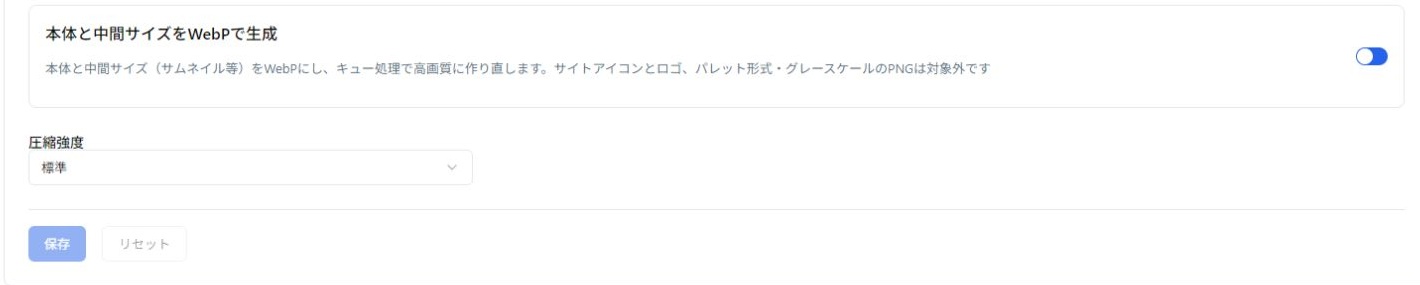
画像の説明文とAI画像圧縮は別の設定です
v2.8.0のAI生成画像の軽量化は「メディア」→「AI画像の圧縮」で設定します。このページのメタデータ自動生成は、タイトルや代替テキストなどの文章を作る機能です。画像ファイルの軽量化を設定したい場合は「AI画像の圧縮」を開いてください。
ここまでできたら完了
- 生成した項目の文章が、画像に写っている内容と合っている
- 画像を開き直しても修正したタイトル・代替テキストなどが残っている