

読者が誤解しそうな表現や、不安に感じそうな部分を公開前に見直すために使います。
こんなときに使います
たとえば:値上げのお知らせで、事情が伝わらず一方的な印象にならないか心配。
誤解や不安につながりそうな表現を見直す材料にします。実際のお客様の感想を集める機能ではありません。
操作する画面の開き方
普段使う場所は、WordPressの「投稿」または「固定ページ」の記事編集画面です。初回だけ「OptiB」→「AI生成ツール」→「共通設定」で、使いたい機能を対象の記事の種類に設定します。
実画面で確認
画面を見ながら確認する
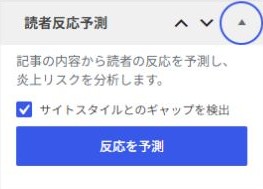
- 本文を書き、「読者反応予測」を開きます。
- 必要に応じて「サイトスタイルとのギャップを検出」を選びます。
- 「反応を予測」を押し、結果を参考に言い回しや説明の順番を見直します。
操作の見取り図です。実際の画面の項目名を使い、必要な操作だけを整理しています。
1
記事の編集画面タイトル・本文を用意
初回はAI共通設定で対象記事を設定しておきます。
2
読者反応予測反応を予測
操作欄が閉じている場合は、見出しを押して開きます。
3
生成結果の確認確認してから保存・利用
指摘された表現を読み、説明や根拠を足して保存。
使う手順
- 記事の本文を入力し、編集画面の「AI読者反応予測」を開きます。
- 普段のサイトとの言葉遣いの違いも調べたい場合は、「サイトスタイルとのギャップを検出」をオンにします。
- 「反応を予測」を押します。
- 反応の傾向と、指摘された文章を確認します。
- 必要な根拠や説明を足し、断定しすぎた表現を直します。
結果をどう読む?
「共感」「興味」「不安」などは、AIが推測した傾向です。実際の読者へのアンケート結果ではありません。「いつもより感情的」と出た場合は、普段の記事と比べて表現が強すぎないか確認します。
わからないこと
実際のコメントや売上、炎上するかどうかは予言できません。最新の出来事、画像や動画、読む人の違いも結果に十分反映されないことがあります。良い評価でも人による確認を省かないでください。
ここまでできたら完了
- 不安や誤解につながる指摘について、必要な条件・根拠を足した
- 直した本文を保存し、実際の読者に伝えたい内容が残っている