

記事の説明を、コマとセリフのある漫画へ変える下案を作ります。
こんなときに使います
たとえば:商品の使い方を文章だけで説明しても、最後まで読んでもらいにくい。
「困る→使う→解決する」という流れを漫画の下案にできます。コマとセリフが実際の商品に合っているか確認して使います。
操作する画面の開き方
普段使う場所は、WordPressの「投稿」または「固定ページ」の記事編集画面です。初回だけ「OptiB」→「AI生成ツール」→「共通設定」で、使いたい機能を対象の記事の種類に設定します。
実画面で確認
画面を見ながら確認する
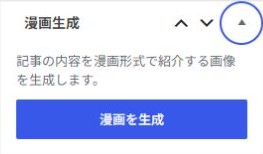
- 記事の本文に、伝えたい内容を入力します。
- 「漫画生成」欄の「漫画を生成」から生成画面へ進みます。
- 構成・セリフ・画像の順に確認し、記事の内容に合う漫画を使います。
こんなとき説明を漫画にしたい
次にすること先にコマとセリフを確認
内容の間違いを直してから画像を使う
作業の流れ
最初に文章から「どのコマで何を話すか」という台本を作り、次に画像を作ります。台本の内容を確認してから画像へ進むと、作り直しを減らせます。
使う手順
- OptiBの「AI共通設定」の「漫画生成」をオンにして保存します。
- 記事に、誰へ何を説明したいかがわかる本文を入れます。
- 記事編集画面の「漫画を生成」から生成画面を開きます。
- 生成された構成・セリフ・画像を順に確認します。
- 間違った表現を直し、使う漫画を記事へ挿入して保存します。
公開前の確認
コマを順番に読んで話が通じるか、人物が変わっていないか、セリフの文字や商品名が正しいかを確認します。本文にない効果を漫画が約束していないかも見ます。
複数の画像を作るため、時間と利用枠を使います。処理中に何度もボタンを押さず、結果を待ってください。キャラクターをそろえたい場合は「キャラクター管理」の説明も確認します。
保存後の確認(v2.8.0)
漫画の作品情報やAIの評価結果の保存時に、記号や日本語の文章が壊れることがあった問題と、保存後の「作品を見る」リンクの行き先が修正されました。保存した作品を開き直し、作品名・説明・セリフなどを確認してください。
ここまでできたら完了
- コマの順番・人物・セリフを確認し、記事の内容と一致している
- 漫画を挿入して保存し、スマホのプレビューでもセリフを読める