

記事を短く紹介する文章を作ります。「抜粋」は、記事の内容を紹介する要約文です。
こんなときに使います
たとえば:記事一覧に長い本文が出てしまい、読者が内容をつかみにくい。
「営業時間がいつからどう変わるか」のように、読む前に知ってほしい要点を短い紹介文にできます。
操作する画面の開き方
普段使う場所は、WordPressの「投稿」または「固定ページ」の記事編集画面です。初回だけ「OptiB」→「AI生成ツール」→「共通設定」で、使いたい機能を対象の記事の種類に設定します。
実画面で確認
画面を見ながら確認する
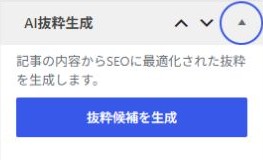
- 本文を書いてから「AI抜粋生成」を開きます。
- 「抜粋候補を生成」を押します。
- 記事の要点と違う表現を直し、抜粋に反映して保存します。
操作の見取り図です。実際の画面の項目名を使い、必要な操作だけを整理しています。
1
記事の編集画面タイトル・本文を用意
初回はAI共通設定で対象記事を設定しておきます。
2
AI抜粋生成抜粋候補を生成
操作欄が閉じている場合は、見出しを押して開きます。
3
生成結果の確認確認してから保存・利用
3候補から選び、抜粋欄の内容を確認して記事を保存。
まず用意するもの
記事のタイトルと本文が必要です。たとえば「営業時間変更のお知らせ」というタイトルと、「いつから・何時に変わるか」を書いた本文を用意します。公開済みの記事を使う必要はなく、下書きで試せます。
操作する手順
- 「AI生成ツール」→「共通設定」の「抜粋生成」で、使いたい投稿タイプを選び、その欄の「保存」を押します。「投稿タイプ」は投稿・固定ページなどの記事の種類です。
- 対象記事の編集画面でタイトルと本文を入力します。画面下部などの「AI抜粋生成」欄を開きます。
- 「抜粋候補を生成」を押し、3つの文章が出るまで待ちます。
- 日時・数字・固有名詞が本文と合う候補をクリックします。
- 「この抜粋を適用しますか?」という確認が出たら、内容を確認してOKを押します。まだ使わない場合はキャンセルします。
- 記事の「抜粋」欄に反映された内容を読み、必要なら直して「下書き保存」または「保存」を押します。
できたか確かめる
記事を開き直し、抜粋欄に選んだ文章が残っていれば保存できています。抜粋を表示する設定の記事一覧でも見え方を確かめます。テーマや一覧の設定によっては抜粋を表示しないため、公開ページに出ないだけで生成失敗とは限りません。
困ったとき
- ボタンがない:「共通設定」で対象の記事の種類を選んで保存したか確認します。編集画面のパネルが閉じていないかも見ます。
- タイトルや本文を求められる:両方を入力してから生成します。
- 紹介文が長い:候補に表示される文字数を目安に、適用後の抜粋欄で短く直します。
検索結果やSNSで必ずこの文章が使われるとは限りません。生成は利用枠を使うため、待っている間に連打しないでください。
ここまでできたら完了
- 抜粋の日時・数字・名前が元の記事と一致している
- 記事を開き直したとき、抜粋欄に選んだ文章が残っている