

記事を公開する前に、読みにくい表現や説明不足をAIに探してもらいます。
こんなときに使います
たとえば:公開前に、説明を飛ばしている部分や読みにくい文章を見つけたい。
たとえば申込方法の案内を確認し、「初めて読む人が次に何をするか」が伝わるよう直す材料にします。
操作する画面の開き方
普段使う場所は、WordPressの「投稿」または「固定ページ」の記事編集画面です。初回だけ「OptiB」→「AI生成ツール」→「共通設定」で、使いたい機能を対象の記事の種類に設定します。
実画面で確認
画面を見ながら確認する
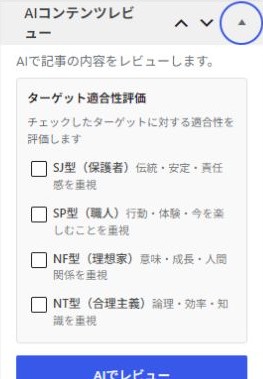
- 本文を用意して「AIコンテンツレビュー」を開きます。
- 必要に応じて、確認したい読者タイプにチェックを入れます。
- パネル下部の「AIでレビュー」を押し、提案を確認して必要な箇所を直します。
操作の見取り図です。実際の画面の項目名を使い、必要な操作だけを整理しています。
1
記事の編集画面タイトル・本文を用意
初回はAI共通設定で対象記事を設定しておきます。
2
AIコンテンツレビューAIでレビュー
操作欄が閉じている場合は、見出しを押して開きます。
3
生成結果の確認確認してから保存・利用
提案を読み、採用する内容を自分で本文へ反映。
使う手順
- 対象の記事を編集画面で開き、本文を入力します。
- 「AIコンテンツレビュー」欄の「AIでレビュー」を押します。操作欄がなければAI共通設定の対象記事を確認します。
- 評価点だけでなく、具体的な指摘を読みます。
- 内容に合う提案を選び、自分で本文を直します。
- プレビューで読み直して保存します。
どこを見てくれる?
誤字、文の読みやすさ、説明の根拠、言葉遣いのばらつき、誤解されそうな表現などを確認します。検索で内容が伝わりやすいかという観点も含まれます。
点数が高ければ公開してよい?
点数はAIの目安です。高得点でも、商品名や金額、専門的な説明が正しいとは限りません。画像や動画の内容を含めた最終確認は人が行います。
文章がほとんどない記事では十分に判断できません。指摘をすべて採用するのではなく、実際の読者に必要な説明が増えるかを考えて使います。
ここまでできたら完了
- 指摘された文章を読み、採用する修正を本文へ反映した
- 保存後のプレビューで、修正箇所の前後も含めて意味が通じる