OptiB v2.8.2~v2.8.9|更新のお知らせ
AI画像生成を使いやすく。Cloudflareの設定とキャッシュ管理を、より分かりやすく。
いつもOptiBをご利用いただきありがとうございます。本記事では、OptiB v2.8.2~v2.8.9の更新内容をまとめてご案内します。いずれも2026年10月23日~30日に正式リリースしたバージョンです。今回の更新は、AI画像生成の不具合修正とCloudflare関連の改善が中心です。
OptiB v2.8.2~v2.8.9の主な更新内容
- AI画像生成:生成時や完了後のエラー表示を修正しました。また、画像の説明文など、AIで作る項目を選べるようになりました。
- Cloudflareヘッダー検証:設定を5段階の手順で進められます。さらに、確認時の表示や初期設定の不具合も修正しました。
- Cloudflareキャッシュ:管理画面からの手動削除に対応しました。加えて、記事更新時の自動削除にも対応しています。
- 管理画面:暗号化キー変更通知の確認操作を改善しました。また、FluentCRMの氏名表示も修正しています。
v2.8.9|Cloudflareキャッシュを管理画面から削除
Cloudflareのキャッシュを、WordPressの管理画面から削除できるようになりました。たとえば、記事を更新したのに古い内容が表示される場合に役立ちます。
手動削除と自動削除のタイミング
- サイドバーの「Cloudflare」に、API設定・Cloudflare診断・キャッシュ削除をまとめました。なお、診断画面のURLが変わりました。以前の画面をブックマークしている場合は、サイドバーから開き直してください。
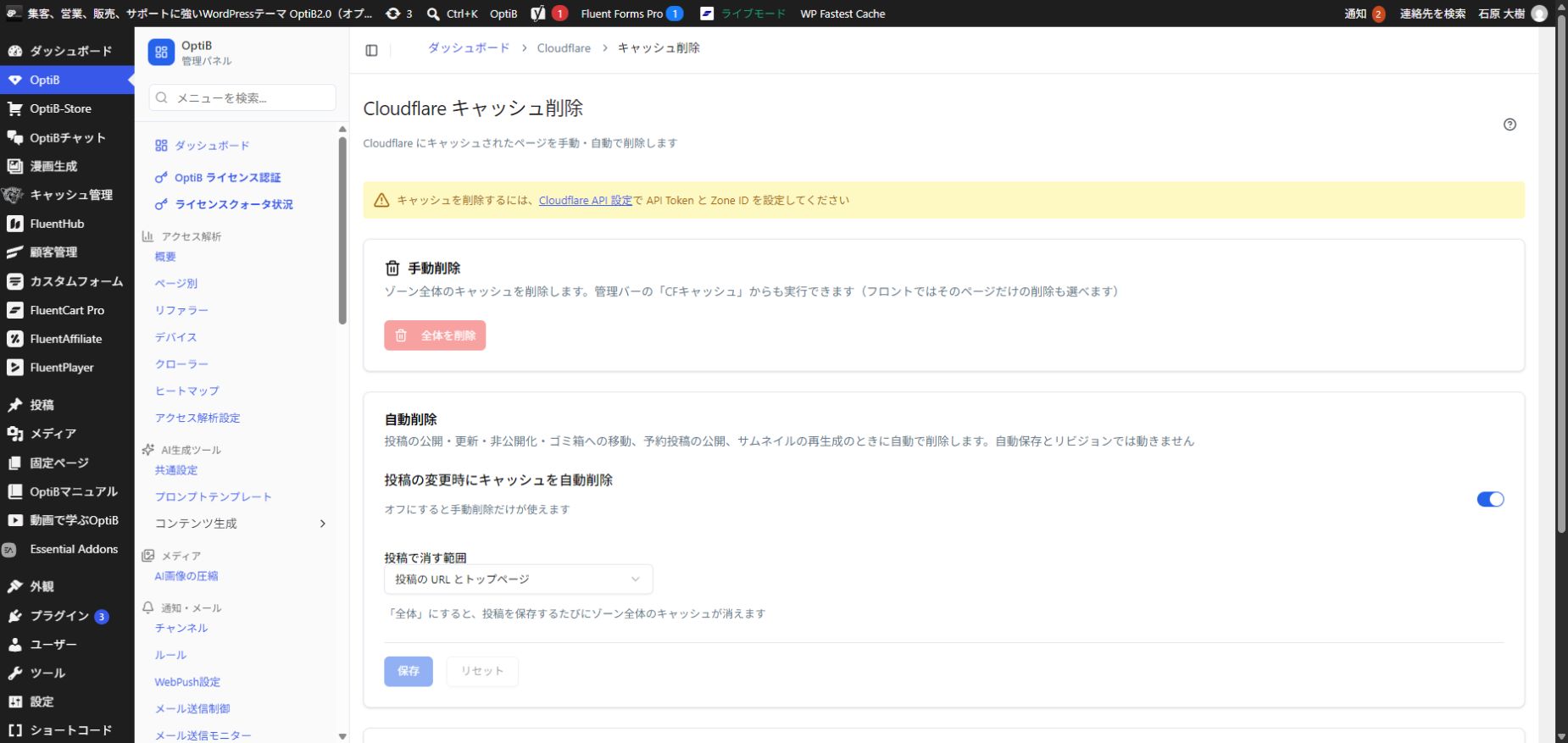
- キャッシュ削除画面や管理バーから手動で削除できます。また、公開ページを見ているときは、そのページだけを削除することもできます。
- 記事の公開・更新、非公開への変更、ゴミ箱への移動に合わせて、自動でキャッシュを削除します。同様に、予約投稿の公開やサムネイル再生成のときも削除します。
- 自動削除の範囲は「投稿のURLとトップページ」または「全体」から選べます。
すでにCloudflareを設定している方へ
APIトークンとZone IDが登録済みの場合、自動削除は初期状態でオンになります。ただし、削除にはAPIトークンの「Zone > Cache Purge > Purge」権限が必要です。そのため、読み取り専用のトークンでは削除できません。トークンの作成方法はCloudflare公式ドキュメントをご覧ください。
なお、削除に失敗しても投稿の保存そのものは成功します。その場合、ブロックエディターに警告が表示されます。まず、削除画面とアクティビティログを確認してください。そのうえで、必要な権限を追加するか、自動削除をオフにします。また、API未設定のサイトでは、設定するまで自動削除は行われません。
Cloudflare API設定の手順 / キャッシュ削除の使い方
v2.8.7・v2.8.8|Cloudflareヘッダー検証を5段階の手順に
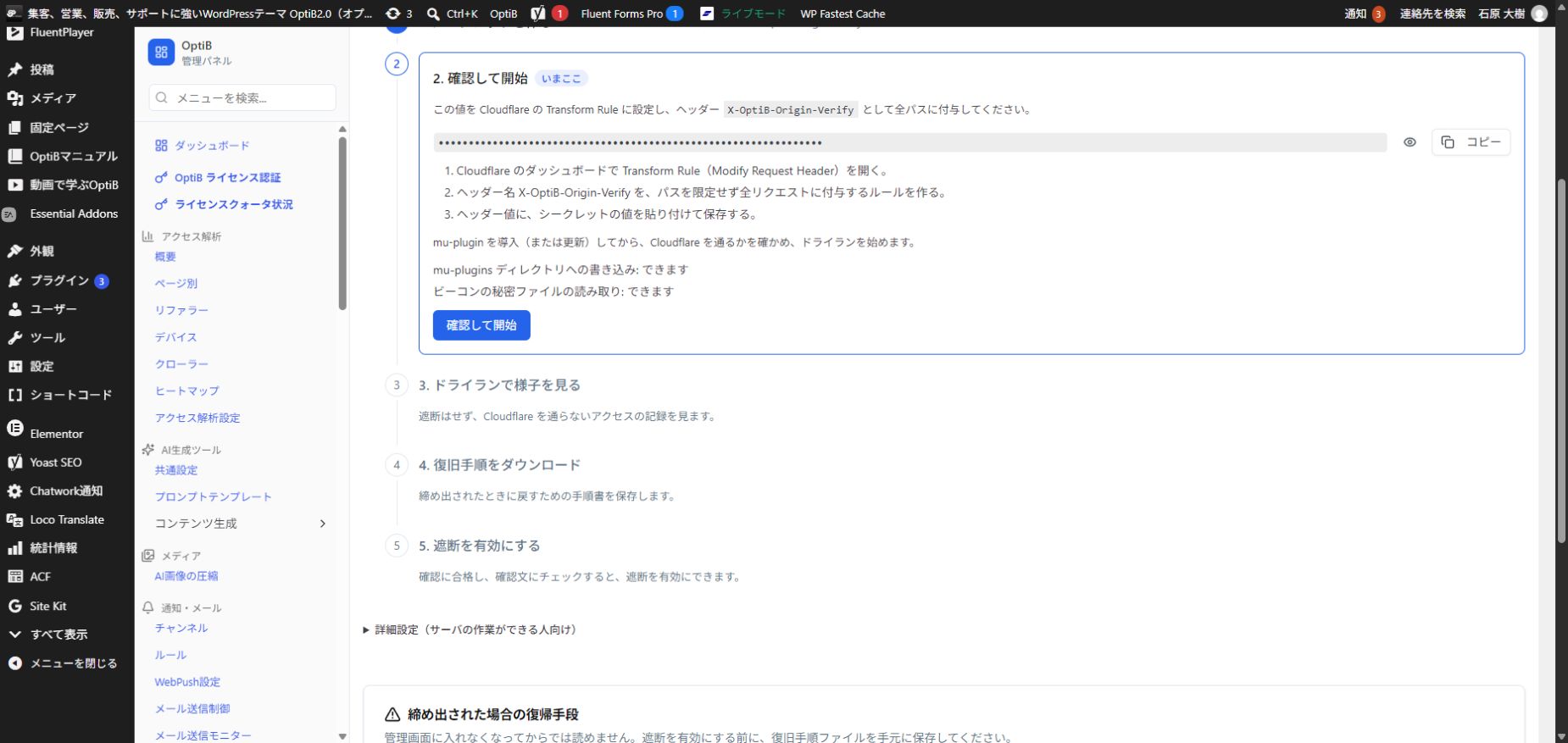
Cloudflareガードの設定画面を、順番に進められる形に整理しました。なお、サーバーを直接操作する詳細設定は、画面下にまとめています。
- シークレットを作る
- 確認して開始
- ドライランで様子を見る
- 復旧手順をダウンロード
- 遮断を有効にする
遮断を有効にする前の確認
遮断を有効にする前に、復旧手順ファイルのダウンロードと確認が必要になりました。また、ドライランの観察が24時間未満の場合は警告が表示されます。さらに、PHPモードでは有効化直後に遮断が働くかを確認します。働かなければ自動でドライランに戻り、原因を表示します。
v2.8.8の修正と既存サイトへの影響
v2.8.8では、初期設定時の不具合も修正しました。具体的には、段2「確認して開始」の到達確認に合格できない問題です。この不具合により、ドライランに進めませんでした。なお、古いmu-pluginがある場合は、段2の操作で自動更新されます。
ただし、既存サイトの遮断設定はOptiBの更新だけでは変わりません。すでにドライランや遮断で運用中のサイトは、そのまま継続します。また、.htaccessで運用中の場合は「詳細設定で運用中」と表示されます。
v2.8.6|遮断確認の誤った案内を修正
シークレットヘッダー検証の遮断層がPHPモードのとき、「.htaccessが読まれていません」と誤って表示されていました。今回の更新で、この問題を修正しました。
PHPモードでは、ドライラン(記録のみ)と停止中は遮断しません。そのため、この状態では遮断確認に合格しません。今後は、その理由が画面の説明で分かります。
v2.8.5|テーマのクレジット表記を非表示にする設定を追加
ページに表示する「Theme by OptiB」のクレジット表記を、非表示にできるようになりました。設定はwp-config.phpで行い、ライセンスの有無にかかわらず適用されます。
なお、この設定はサーバーファイルを扱う管理担当者向けです。また、ページキャッシュに以前の表記が残る場合は、キャッシュの削除が必要です。
v2.8.2・v2.8.4|AI画像生成の不具合修正と項目選択
v2.8.2:AI画像生成ブロックと生成項目の選択
AI画像生成ブロックで「エラーが発生しました」と表示される問題を修正しました。この不具合により、画像を作れない状態になっていました。対象は「プロンプト入力」「本文から選択」の両方です。
また、画像ブロックのAIメタデータ生成では、生成する項目を選べるようになりました。選べるのは、代替テキスト・タイトル・キャプション・説明です。なお、初期の選択はAI共通設定に従います。
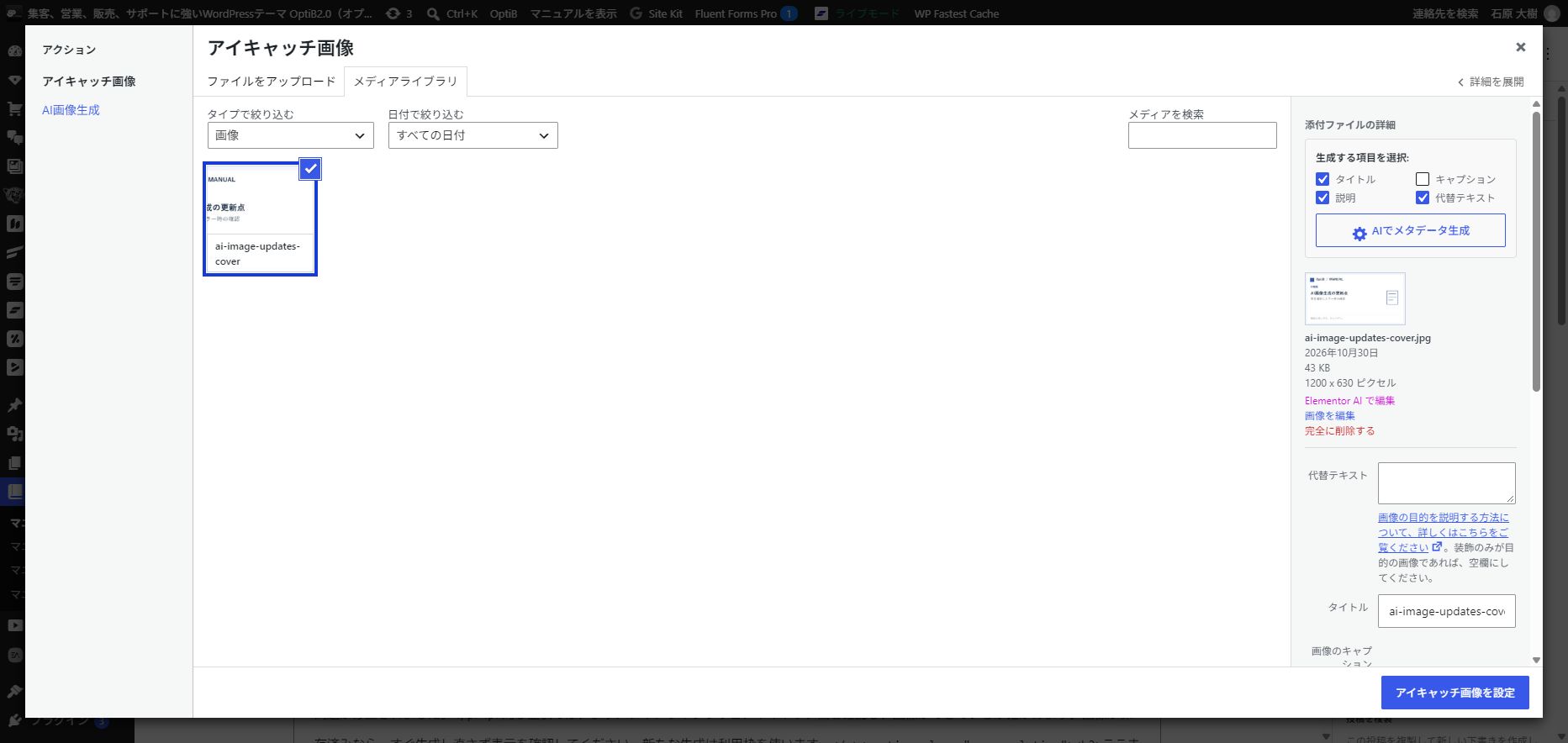
v2.8.4:AIアイキャッチ生成の完了後エラー
AIアイキャッチ生成で、処理完了後にエラーが表示される問題を修正しました。実際には、画像の保存とアイキャッチ設定はできている状態でした。
画像ができているのにエラーが出た場合は、まずメディアライブラリを確認してください。あわせて、アイキャッチ欄も確認しましょう。再生成すると利用枠を使います。そのため、保存済み画像の有無を先に確かめてください。
v2.8.3|暗号化キー変更通知を確認済みにできるように
「OptiB: 設定の暗号化キーが変更されています」の通知が表示され続け、消せない問題を修正しました。
まず「ツール → OptiB 設定の暗号化」で、保存済み設定の状態を確認します。次に「確認済みにする」を押すと、通知が消えます。なお、確認操作はアクティビティログに記録されます。再びキーが変わった場合は、改めて通知されます。
ただし、この操作は通知を確認済みにするものです。復号できない設定そのものを修復する操作ではありません。先に保存済み設定の状態を確認してください。
v2.8.2|FluentCRMの氏名表示を修正
FluentCRMの「すべての連絡先」一覧で、氏名が「名 姓」の順に表示されていました。今回の更新で、「姓 名」の順に表示されるよう修正しました。
OptiBの更新前後に確認すること
- 更新前:ファイルとデータベースのバックアップを取り、復元方法を確認してください。
- 更新方法:下記の更新マニュアルを参照してください。また、適用するテーマのバージョンも確認しましょう。
- 更新後:開いたままの投稿編集画面を再読み込みしてください。そのうえで、画像生成や普段使う機能、公開ページの表示を確認します。
- Cloudflare利用中の方:APIトークンの権限を確認してください。また、自動キャッシュ削除のオン・オフと削除範囲も確認しましょう。
- ヘッダー検証を設定する方:まずドライランで状況を確認してください。次に復旧手順を手元に保存し、それから遮断を有効にします。
詳しい操作方法は、OptiBドキュメントをご覧ください。
掲載内容はv2.8.2~v2.8.9の正式リリースに基づきます。