

記事を更新したのに古いページが表示されるときに、Cloudflareが保存しているキャッシュを削除します。手動削除と自動削除の使い分けを説明します。
こんなときに使います
たとえば:記事の修正後も以前の表示が残る、更新した記事のキャッシュを自動で消したい。
操作する画面の開き方
WordPress管理画面の「OptiB」→「Cloudflare」→「キャッシュ削除」を開きます。
対象バージョン:v2.8.9以降
実画面で確認
画面を見ながら確認する
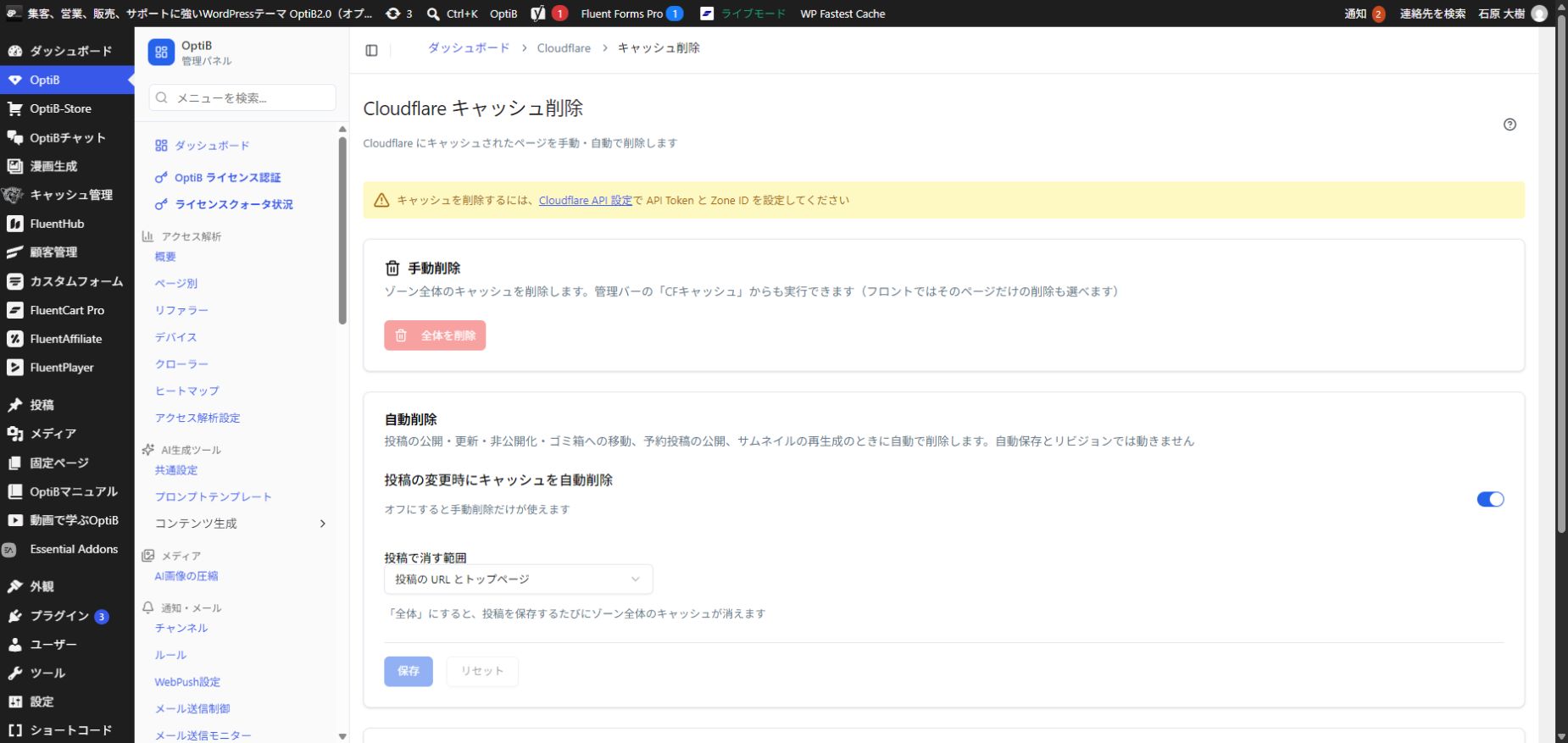
- API設定を先に済ませます。上段の「全体を削除」が手動削除です。
- 下段で自動削除のオン・オフと「投稿で消す範囲」を確認します。
- 変更した場合にだけ保存します。削除結果と公開ページの表示を確認します。
始める前に
OptiB v2.8.9以降で、CloudflareのAPIトークンとZone IDを設定します。キャッシュ削除には Zone > Cache Purge > Purge の権限が必要です。
キャッシュとは、表示を速くするために一時保存したコピーです。この操作はCloudflareのコピーを消すもので、記事本文や画像の元データを削除する操作ではありません。
手動で削除する
- 管理画面の「キャッシュ削除」で「全体を削除」を押します。
- 確認画面で、対象ゾーン全体の削除であることを確認して実行します。
- 結果を確認し、対象の公開ページを再読み込みします。
管理バーの「CFキャッシュ」からも削除できます。公開ページを表示中は「このページのキャッシュを削除」と「全体を削除」を選べます。管理画面では全体削除が使えます。管理バーの項目は、サイト設定を管理できる権限があり、API設定済みの場合に表示されます。
自動削除を設定する
- 「投稿の変更時にキャッシュを自動削除」のオン・オフを確認します。
- 削除範囲を選びます。「投稿の URL とトップページ」は対象を絞った削除、「全体」はゾーン全体の削除です。
- 変更した場合は保存します。全体削除は、必要な場合に選んでください。
トークンとZone IDが登録済みの場合、自動削除の初期状態はオン、範囲は「投稿の URL とトップページ」です。
どの操作で自動削除される?
- 記事の公開・公開中の記事の更新。
- 公開記事を下書き・非公開へ戻す、またはゴミ箱へ移す。
- 予約投稿の公開。
- サムネイルの再生成。
自動保存やリビジョン保存では動きません。WordPress本体・テーマ・プラグインの更新時に自動で全体削除される機能でもありません。
削除に失敗したとき
ブロックエディターの保存後にキャッシュ削除の警告が出ても、投稿の保存自体は成功しています。「キャッシュ削除」画面の直近の失敗と、アクティビティログを確認します。クラシックエディターや予約公開では、編集画面の警告が出ない場合があります。
トークンの権限、Zone ID、通信状態、Cloudflareの呼び出し上限を確認します。連打せず、表示された理由に対応してください。自動削除の次の成功で、直近の失敗表示は解消されます。
表示が変わらないとき
CloudflareでHTMLをキャッシュしていない場合、ページURLの削除だけで表示が変わるとは限りません。WordPressのキャッシュ機能やブラウザーの一時保存など、別の保存場所も確認します。
ここまでできたら完了
- 手動削除の結果と対象ページの表示を確認した
- 自動削除のオン・オフと範囲を把握した