

画像ブロックでAIに作らせる説明項目の選び方と、画像生成でエラーが表示された場合の確認ポイントを説明します。
こんなときに使います
たとえば:代替テキストだけを生成したい、画像が保存されたのにエラーが出るときの対応を知りたい。
操作する画面の開き方
WordPressの投稿・固定ページをブロックエディターで開き、画像ブロックのAIメタデータ生成、または「AIアイキャッチ画像生成」を確認します。
対象バージョン:v2.8.4以降
実画面で確認
画面を見ながら確認する
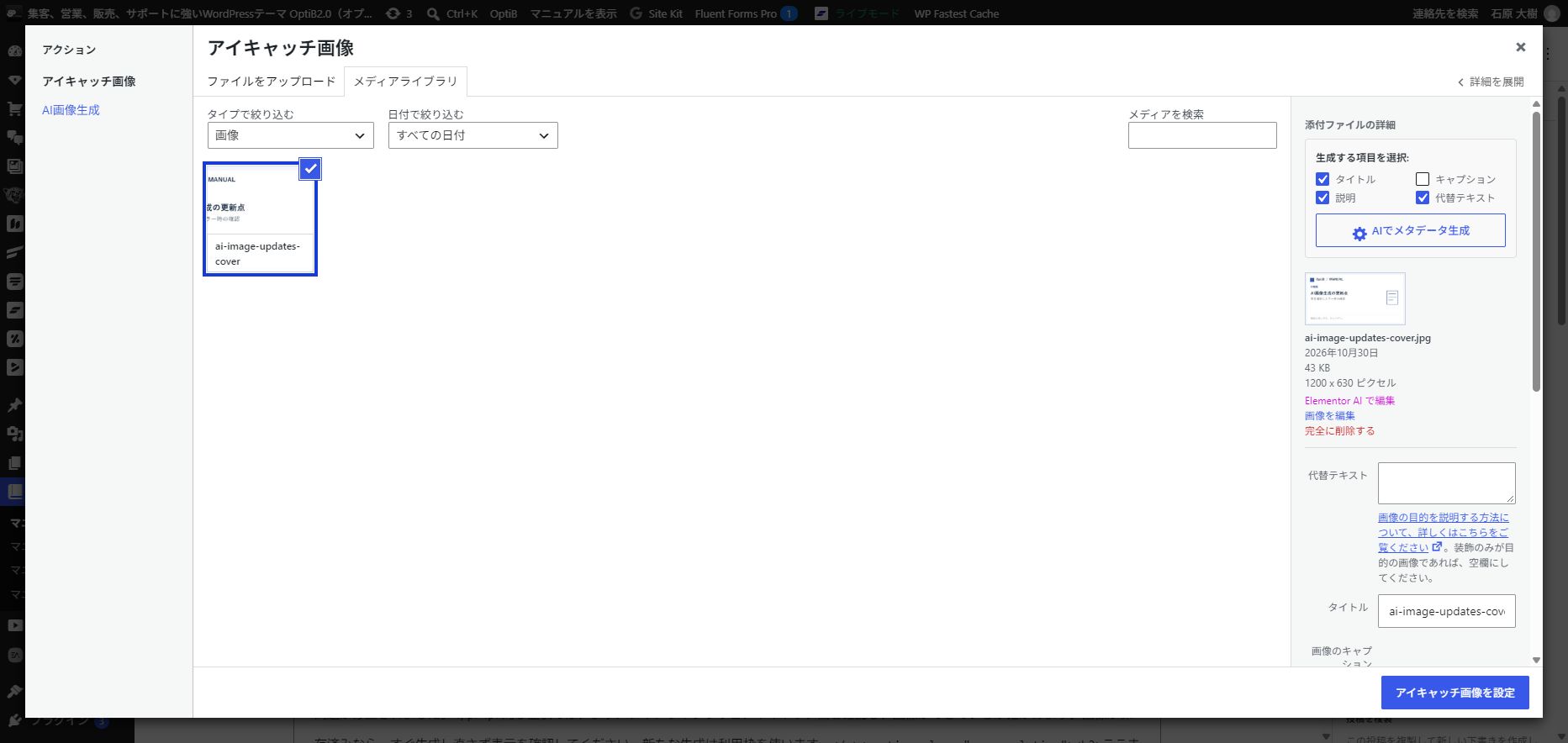
- タイトル・キャプション・説明・代替テキストの4項目を区別します。
- 画像ブロックでは、AIメタデータ生成の操作欄で今回生成する項目を選びます。
- 生成後は画像と文章を見比べ、誤りを直して保存します。
実画面で確認
続きの画面で確認する
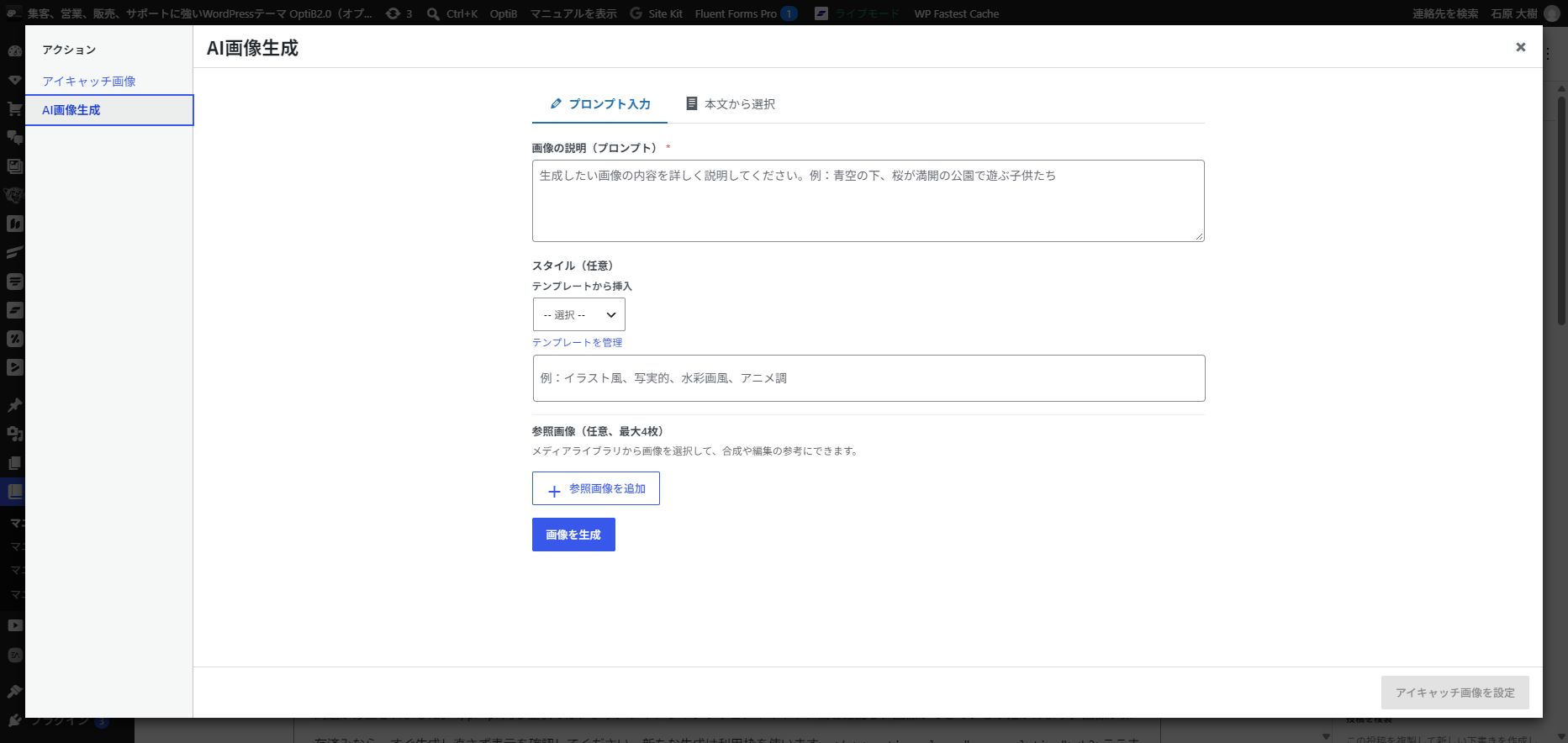
- 「プロンプト入力」または「本文から選択」を使って画像の内容を指定します。
- 必要に応じてスタイルや参照画像を指定し、利用枠を確認して生成します。
- エラーが出たら、保存済み画像の有無を確かめてから再生成を判断します。
このマニュアルの対象
画像ブロックのメタデータ項目選択とAI画像生成ブロックの修正はv2.8.2、AIアイキャッチ生成の完了後エラーの修正はv2.8.4に含まれます。本記事は両方を含むv2.8.4以降が対象です。
既存の「メディアAI生成設定」「AIサムネイル生成」を補足する記事です。更新後、開いたままの編集画面は再読み込みしてください。未保存の編集がある場合は、先に保存します。
画像ブロックで生成する項目を選ぶ
- 編集画面で対象の画像ブロックを選び、AIメタデータ生成の操作欄を開きます。
- 代替テキスト・タイトル・キャプション・説明のうち、今回生成する項目を選びます。初期の選択はAI共通設定に従います。
- 生成を実行し、生成された文章を画像と見比べます。
- 人名・商品名などの誤りを直し、記事を保存して確認します。
代替テキストは、画像が伝える内容を見られない人にも伝える文章です。キャプションは画像のそばに表示する短い説明で、用途が異なります。
AI画像生成ブロックで生成できない
v2.8.2では、「エラーが発生しました」と表示されて生成できない問題が修正されました。「プロンプト入力」「本文から選択」の両方が対象です。
更新版か確認し、編集画面を開き直します。それでも失敗する場合は、表示されたエラーと利用枠・接続状況を確認します。すべての生成エラーがこの修正で解消するわけではありません。
アイキャッチ画像が保存されたのにエラーが出た
v2.8.4では、画像の保存・アイキャッチ設定はできているのに、完了後に「処理中にエラーが発生しました。時間をおいて再試行してください。」と出る問題が修正されました。
同じ症状では、まずメディアライブラリとアイキャッチ欄を確認し、画像ができているか確かめます。画像が保存済みなら、すぐ生成し直さず表示を確認してください。新たな生成は利用枠を使います。
ここまでできたら完了
- 生成対象の項目を自分の目的に合わせて選べた
- 保存済み画像の有無を確認してから再生成を判断できる