

Cloudflare診断とキャッシュ削除に使うAPIトークンとZone IDを登録し、正しいサイトに接続できるか確認します。
こんなときに使います
たとえば:Cloudflareの診断を使いたい、記事更新後のキャッシュを削除できるようにしたい。
操作する画面の開き方
WordPress管理画面の「OptiB」を開き、管理パネルの「Cloudflare」→「API 設定」へ進みます。
対象バージョン:v2.8.9以降
実画面で確認
画面を見ながら確認する
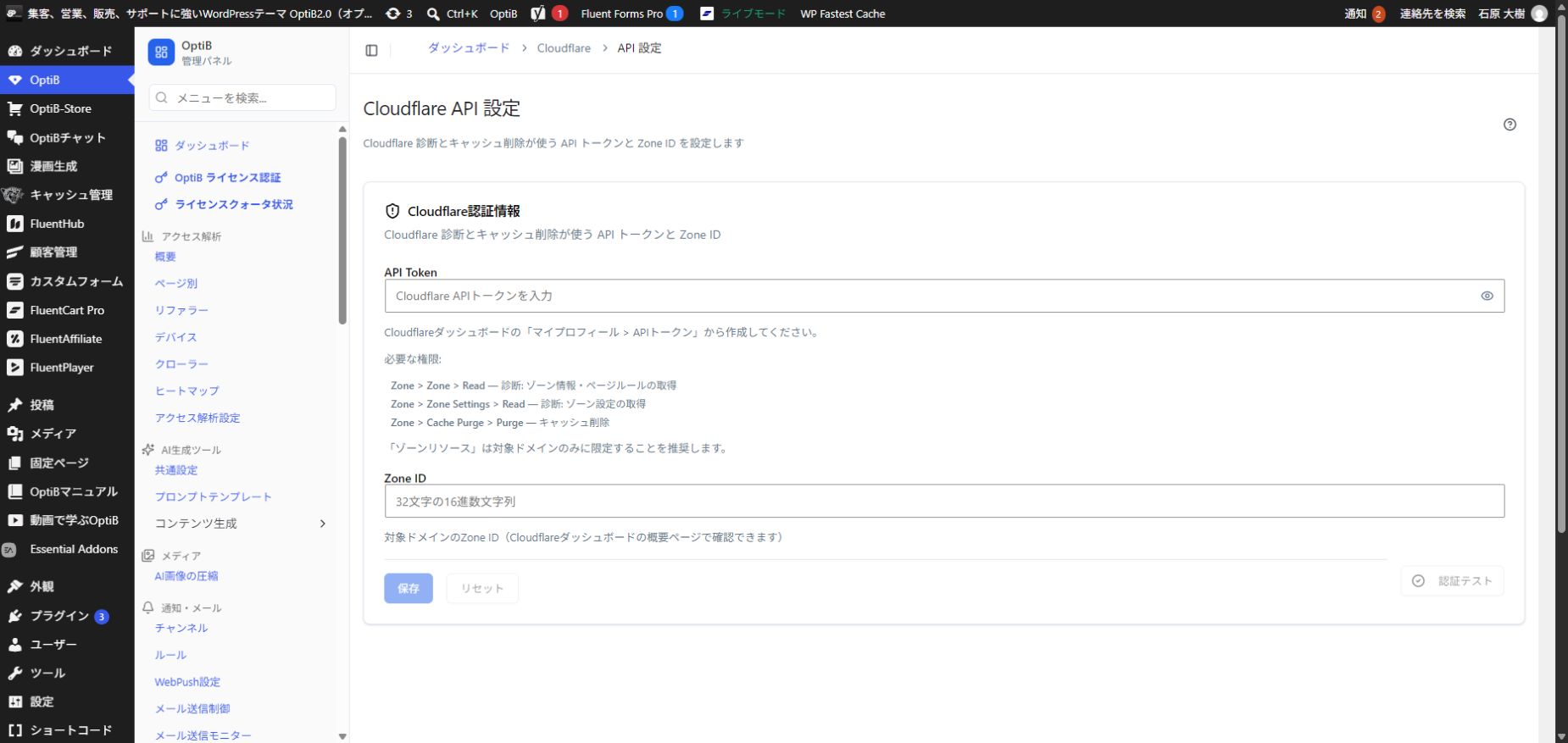
- 「API Token」欄と、下に表示される必要な権限を確認します。
- 対象ドメインの「Zone ID」を確認して入力します。
- 保存後に「認証テスト」で接続先を確かめます。未入力の状態ではテストできません。
始める前に
この手順はOptiB v2.8.9以降が対象です。Cloudflareで対象ドメインを管理できる担当者と進めてください。トークンとZone IDは、診断とキャッシュ削除の両方で共用します。
必要な権限
Zone > Zone > Read:ゾーン情報などの読み取り。Zone > Zone Settings > Read:ゾーン設定の読み取り。Zone > Cache Purge > Purge:キャッシュ削除。
トークンの対象は、このサイトのドメインに限定します。診断用の読み取り専用トークンではキャッシュを削除できません。
設定する手順
- Cloudflareの「マイプロフィール」→「APIトークン」で、必要な権限を持つトークンを用意します。
- 対象ドメインの概要ページでZone IDを確認します。
- OptiBの「Cloudflare」→「API 設定」で、APIトークンとZone IDを入力し保存します。
- 「認証テスト」を実行し、対象ゾーン名とサイトのドメインを確認します。違う場合は、対象ドメインとZone IDを見直します。
更新済みサイトで確認すること
トークンとZone IDが登録済みのサイトでは、v2.8.9の自動キャッシュ削除は初期状態でオンです。読み取り専用トークンを使っていた場合は削除に失敗するため、キャッシュ削除権限を持つトークンに差し替えるか、「キャッシュ削除」画面で自動削除をオフにします。
「Cloudflare 診断」はCloudflareのまとまりへ移動しました。古いブックマークではなく、管理パネルのメニューから開き直してください。
トークンの扱い
APIトークンはパスワードと同じように扱い、マニュアルや画像、チャットに載せないでください。保存後はマスク表示されます。wp-config.phpのシークレットキーを変更した場合は、トークンの再設定が必要になることがあります。
ここまでできたら完了
- 認証テストの対象ドメインが正しい
- 診断とキャッシュ削除に必要な権限を確認した