

「OptiB: 設定の暗号化キーが変更されています」と表示されたときに、保存済み設定の状態を確認し、確認後に通知を消す手順です。
こんなときに使います
たとえば:暗号化キーの変更通知が残っている、通知を閉じる前に何を確認すればよいか知りたい。
操作する画面の開き方
WordPress管理画面の「ツール」→「OptiB 設定の暗号化」を開きます。
対象バージョン:v2.8.3以降
実画面で確認
画面を見ながら確認する
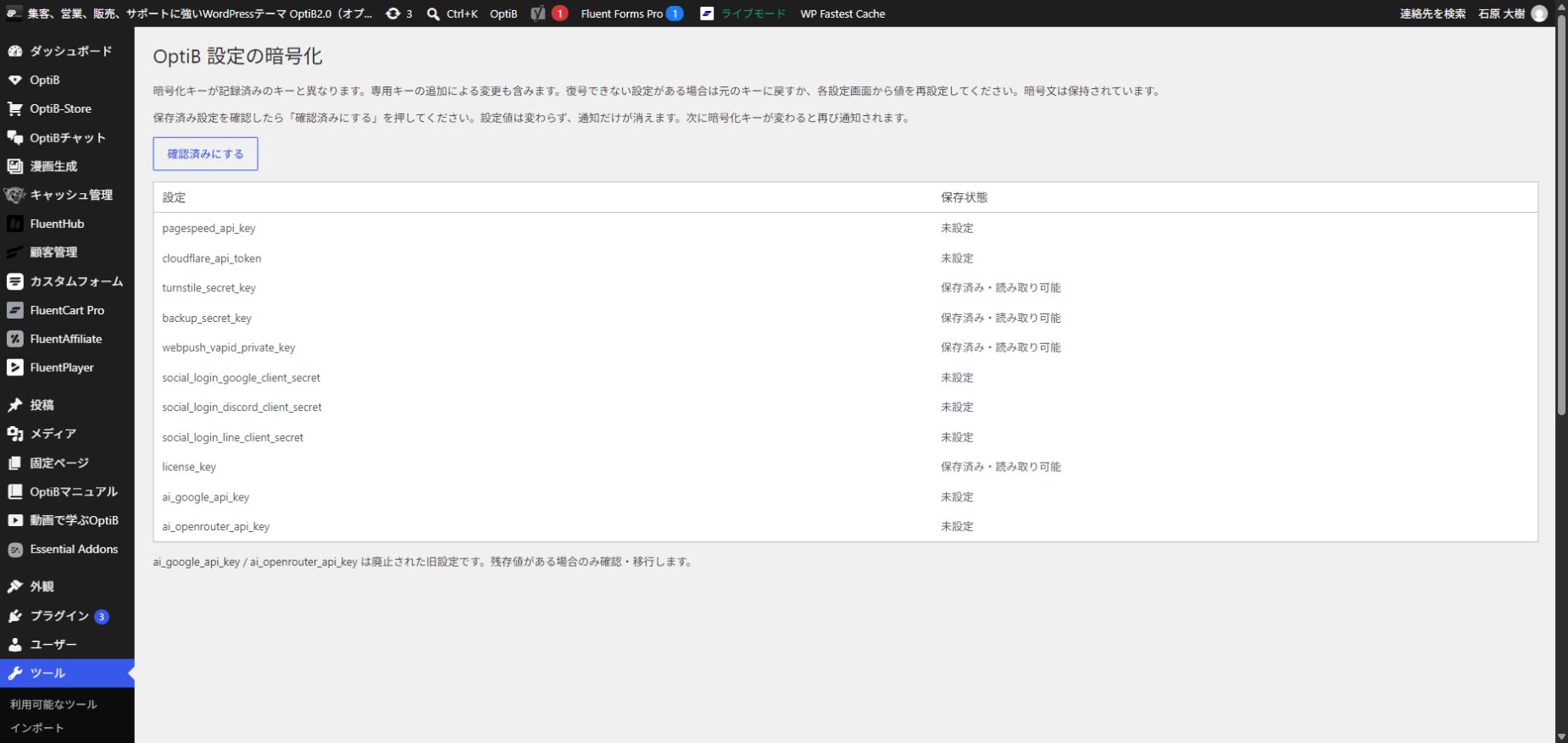
- 上部のキー変更通知と、各設定の保存状態を読みます。
- 読み取りできない設定があれば、担当者と復旧・再設定を進めます。
- 確認が済んでから「確認済みにする」を押します。設定値の修復とは別の操作です。
通知の意味
保存済みの設定を暗号化・復号するキーが、記録済みのキーと異なることを知らせます。専用キーを追加した場合も、キーの変更として扱われます。通知が出たという理由だけで、ただちに設定が壊れたとは限りません。
確認する手順
- 「ツール」→「OptiB 設定の暗号化」を開き、保存済み設定の状態と警告を読みます。
- 復号できない設定がある場合は、キーを変更した担当者と確認します。元のキーへ戻すか、対象の設定画面で必要な値を再設定します。
- 確認が終わったら「確認済みにする」を押します。
- 画面の完了表示と、通知が消えたことを確認します。
「確認済みにする」で変わること
この操作で設定値は変わらず、キー変更の通知だけが消えます。復号できない値を修復する操作ではありません。確認した操作はアクティビティログに記録されます。
その後に暗号化キーが再び変わると、通知も再び表示されます。
復号できない設定が残っている場合
確認済みにしても、その値が読み出せるようになるわけではありません。画面に対象が表示されている場合は、サービスを利用できるか確認し、必要な再設定を担当者と行います。APIトークンやキーの実値をマニュアルや問い合わせ本文へ貼り付けないでください。
ここまでできたら完了
- 保存済み設定の状態を確認した
- 確認済み操作と、値の修復は別であることを理解した