

まずは画面の見方を覚えて、見出しを1つ変更してみましょう。
このページでできること
編集画面の見方・用語・最初の練習・次に読むページ
編集画面の見方・用語・最初の練習・次に読むページ
画面の番号と説明を見比べて進めてください。写真はOptiBの実際の編集画面です。ご自身のページとは文章や画像が異なります。
① 部品・画面を開く② 内容を設定③ 見た目を確認④ 保存
① 編集画面の3つの場所を覚える
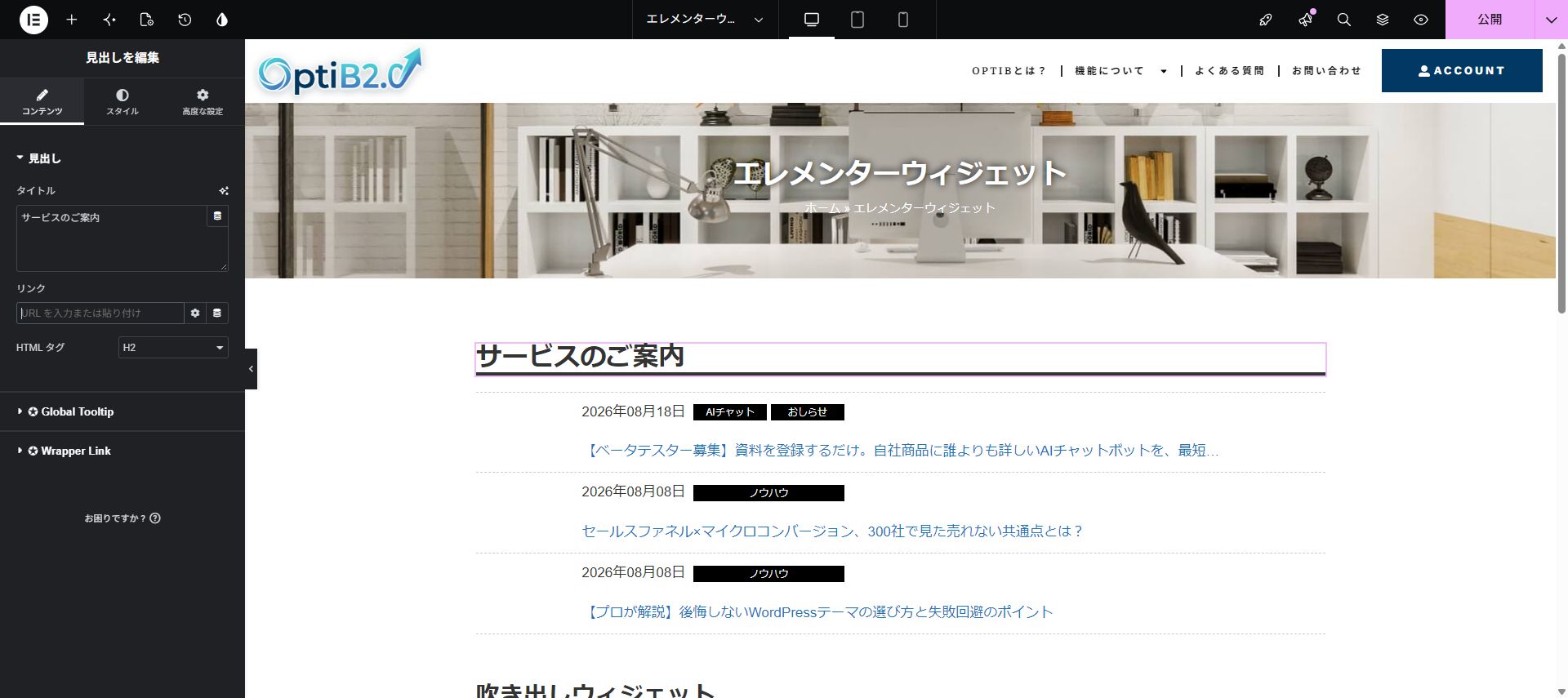
- 左側は設定欄です。文章・画像・大きさなどをここで変えます。
- 右側はページの見た目です。変更したい場所を押すと、その設定が左に出ます。
- 上側には部品の追加、スマホ表示への切り替え、履歴、公開などがあります。
成功の目印:「右で場所を選ぶ → 左で変える → 右で確かめる」の流れを覚えれば、基本操作を始められます。
② よく出る言葉を知る
| 言葉 | 意味 |
|---|---|
| ウィジェット | 見出し・写真・ボタンなどの部品。 |
| コンテナ | 部品をまとめる入れ物。並び方や余白を整える。 |
| スタイル | 色や大きさなど、見た目の設定。 |
| レスポンシブ | パソコンやスマホの画面幅に合わせて表示を整えること。 |
| プレビュー | 公開前に見た目を確認すること。 |
旧形式のページでは「セクション」「カラム」という入れ物もあります。既存ページは元の作り方に合わせて編集します。
③ 最初は見出しを1つ変える
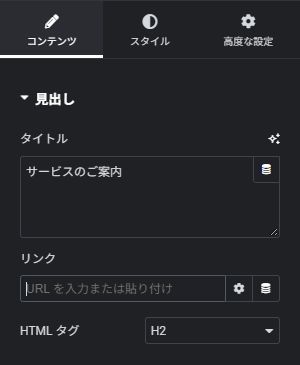
- 練習用の下書きページ、または変更してよいページを開きます。
- 右側の見出しを押します。
- 左の「タイトル」へ「サービスのご案内」と入力します。
- 右側にも同じ文字が出ることを確認します。
成功の目印:入力した文字がすぐにページの見た目に反映されます。
④ 目的に合わせて次へ進む
「公開」「更新」を押すと、閲覧者が見るページへ反映されます。練習中の新規ページは下書き保存を使いましょう。
うまくいかないとき
| 困ったこと | 確認するところ |
|---|---|
| 画面が違う | バージョン、権限、追加プラグインで表示が異なります。このマニュアルは基本のウィジェットを中心に説明しています。 |
| どのページから読めばよいか迷う | まず「ページの開き方」→「見出し」→「文章」→「保存」の順に試すと、編集の一通りを体験できます。 |
画面の表示はバージョンや設定によって異なる場合があります。