

編集した内容を保存し、必要なときに前の状態へ戻しましょう。
このページでできること
下書き保存・公開・更新・操作の取り消し・履歴
下書き保存・公開・更新・操作の取り消し・履歴
画面の番号と説明を見比べて進めてください。写真はOptiBの実際の編集画面です。ご自身のページとは文章や画像が異なります。
① 部品・画面を開く② 内容を設定③ 見た目を確認④ 保存
① 保存する前に確認する
- 正しいページを編集している。
- 文章・連絡先・日付・金額が正しい。
- 写真が表示され、ボタンの移動先が正しい。
- パソコンとスマホの両方で読める。
- 仮の文章やサンプル画像が残っていない。
② 目的に合う保存方法を選ぶ
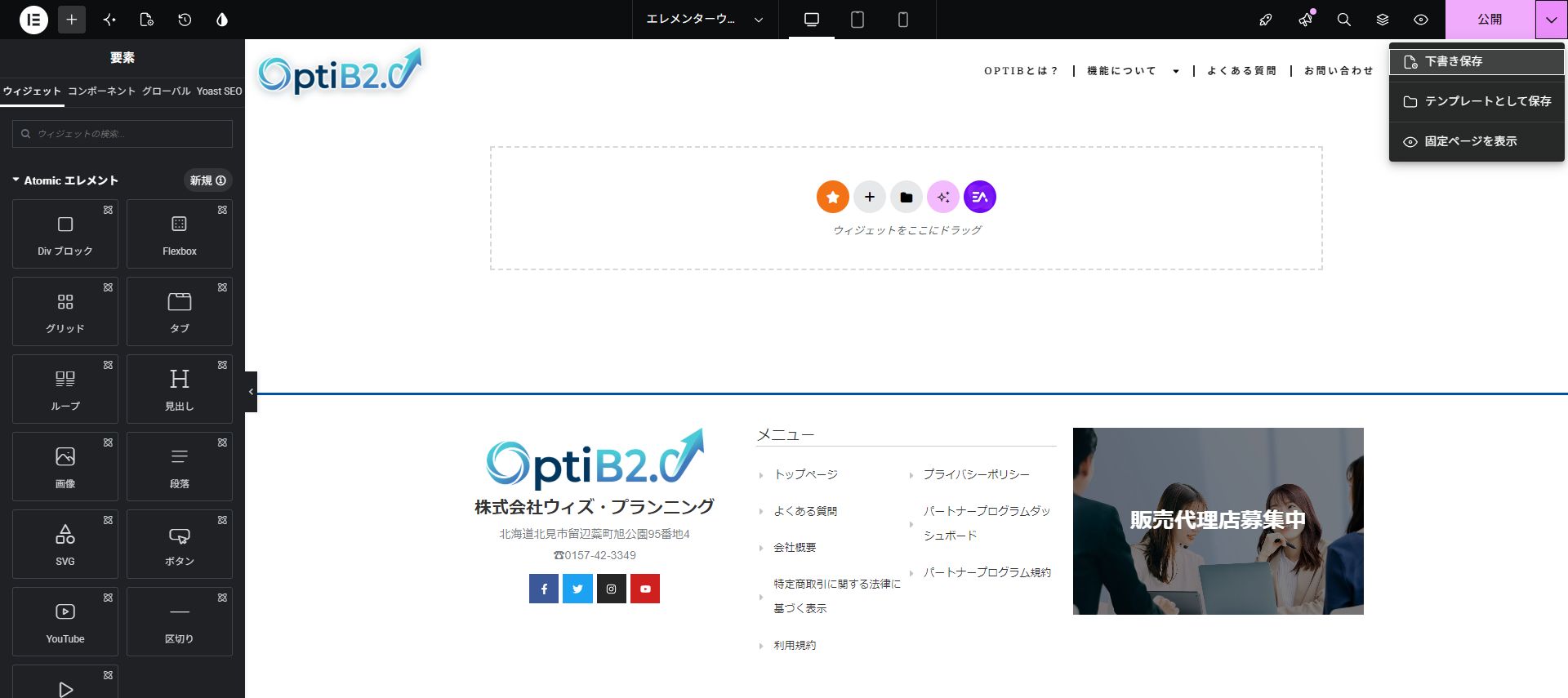
| したいこと | 選ぶ操作 |
|---|---|
| 新規ページを作成途中で保存 | 右上の矢印から「下書き保存」 |
| 完成したページを閲覧者へ見せる | 「公開」 |
| 公開済みページの変更を反映 | 「更新」または「公開」(環境で表示が異なります) |
| 保存前に見た目を確認 | 上部の目のアイコン「変更をプレビュー」 |
- 目的に合うボタンを押します。
- 保存処理が終わるまで待ちます。
- 公開ページを別タブで開き、変更した箇所を確かめます。
成功の目印:保存が完了し、公開した場合は実際のページにも変更が表示されます。
公開済みページの「公開」「更新」は、閲覧者が見る内容を変える操作です。公開前に確認してください。
③ 直前の操作を取り消す
誤って部品を消したり値を変えたりした直後なら、WindowsはCtrl+Z、MacはCommand+Zで1つ前の操作を取り消せます。
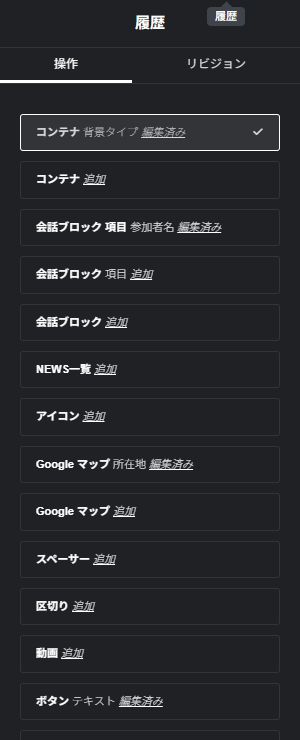
- 上部の時計に矢印が付いた「履歴」を押します。
- 「操作」を選びます。
- 戻したい時点の項目を選び、右側の表示を確認します。
- 戻しすぎた場合は、履歴の別の項目を選んで確認します。
写真は撮影中の操作履歴の例です。ご自身が行った操作に応じて、項目名や数が変わります。
成功の目印:戻したい時点の見た目に変わります。
保存済みの状態へ戻したい場合
- 「履歴」の「リビジョン」を押します。
- 保存日時を確認し、戻したい記録を選びます。
- 表示を確認して「適用」を押します。
- 復元後の文章・画像・リンクを確認し、必要に応じて公開ページへ反映します。
古い状態へ戻すと、それ以降に行った別の変更も戻る場合があります。戻せる範囲は保存されている履歴によります。
④ 最後の確認
- 作成途中の新規ページを意図せず公開していない。
- 公開後のページで、文字・画像・リンクを確認した。
- 復元した場合、残したいほかの修正が失われていない。
うまくいかないとき
| 困ったこと | 確認するところ |
|---|---|
| 更新したのに見た目が変わらない | 保存完了、公開URL、ブラウザの再読み込みの順に確認します。詳しい確認手順 |
| 前の状態が見つからない | 保存履歴が残っていない可能性があります。繰り返し保存する前に管理者へ確認します。 |
画面の表示はバージョンや設定によって異なる場合があります。