

パソコンで作ったページを、スマホでも読みやすく整えましょう。
このページでできること
スマホ表示への切り替え・文字・横並び・余白の調整
スマホ表示への切り替え・文字・横並び・余白の調整
画面の番号と説明を見比べて進めてください。写真はOptiBの実際の編集画面です。ご自身のページとは文章や画像が異なります。
① 部品・画面を開く② 内容を設定③ 見た目を確認④ 保存
① スマートフォン表示に切り替える
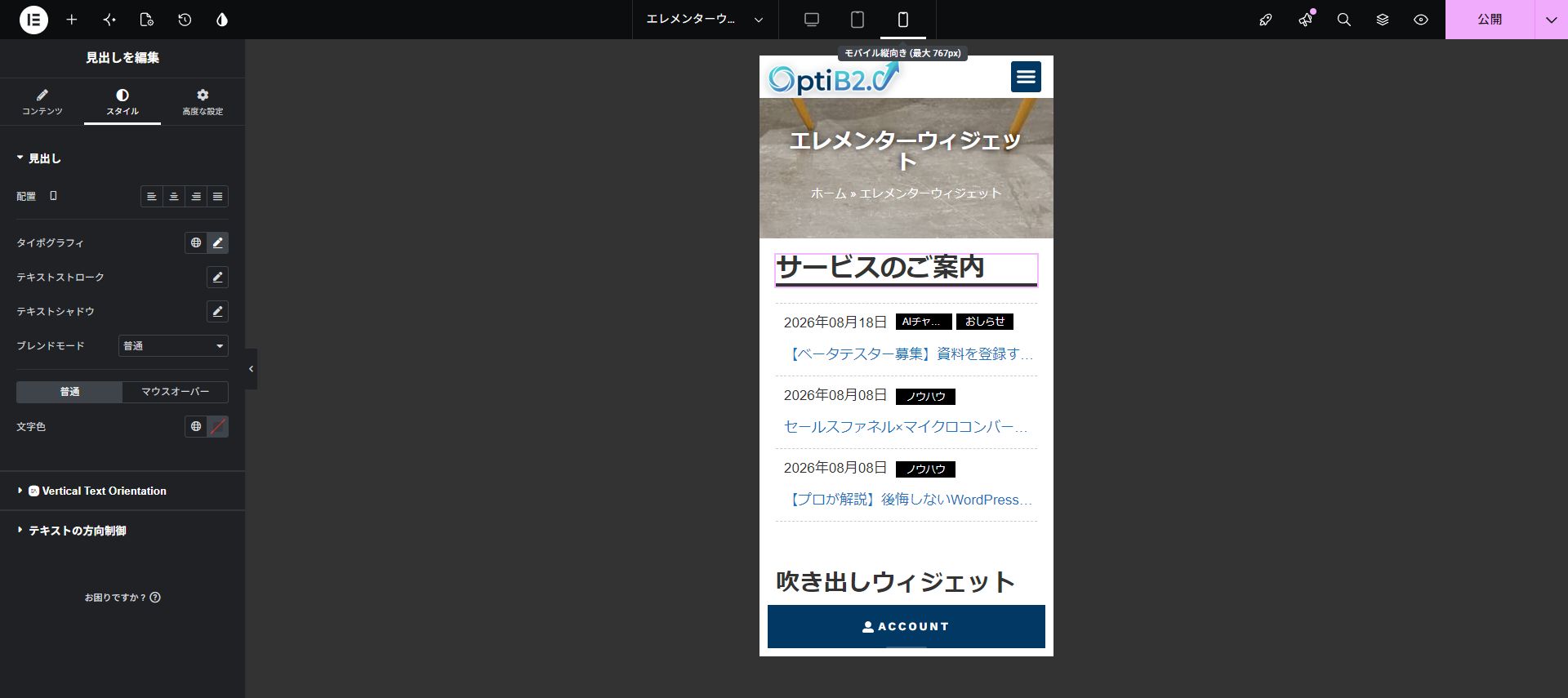
- 画面上部のスマートフォン形のアイコンを押します。
- 右側が細い縦長の画面になることを確認します。
- ページを上から順番に見て、読みにくい場所を探します。
成功の目印:同じページをスマホの幅で確認できるようになりました。
② 文字と画像の大きさを整える
- 大きすぎる見出しをクリックします。
- 「スタイル」→「タイポグラフィ」で、設定対象がスマホになっていることを確認します。
- 見出しなら24pxなどを出発点に、読みやすい大きさへ調整します。
- 画像がはみ出している場合は、画像の「スタイル」→「幅」を確認します。固定pxより%の方が画面に合わせやすい場合があります。
端末のマークがある項目は、端末ごとの調整に対応しています。文章・画像の差し替え・リンク先の変更は、通常パソコン側にも反映されます。スマホ表示だからすべてがスマホ専用になるわけではありません。
③ 横並びと余白を調整する
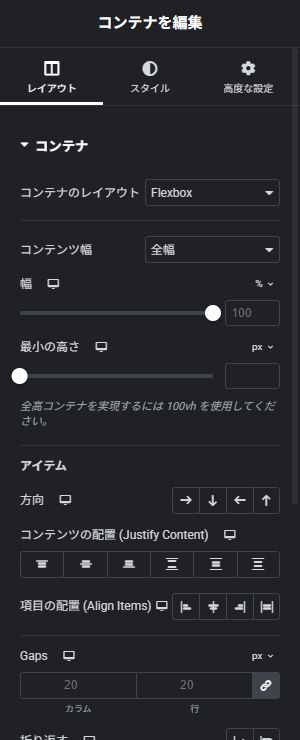
- 横並びの部品を入れているコンテナを選びます。
- スマホ表示のまま「レイアウト」→「方向」を確認します。
- 下向きの矢印を選ぶと、部品が縦に並びます。
- 「Gaps」を調整し、部品同士の間隔を整えます。
写真は設定項目の場所を示すパソコン表示の例です。実際に値を変える前に、画面上部がスマホ表示になっているか確認してください。
成功の目印:写真と文章などが、狭い画面でも読みやすく縦に並びます。
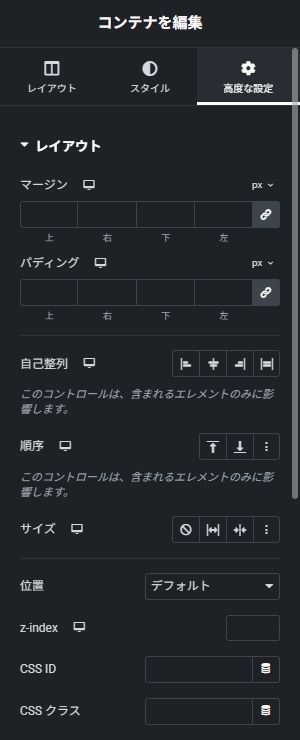
- 「高度な設定」→「パディング」を開きます。
- 端末がスマホであることを確認します。
- 左右の値が大きければ、例として16pxなどへ調整します。
- パソコン・タブレットへ戻り、それぞれの表示も確認します。
成功の目印:文章が細くなりすぎず、画面端にもくっつかない状態になります。
④ 保存後に実際のスマホで確認する
- 左右へ横スクロールしなくても読める。
- 見出しに不自然な1文字だけの改行がない。
- 写真の人物や商品が切れていない。
- ボタンを指で押しやすい。
- パソコン側の表示も崩れていない。
確認できたら保存し、スマートフォンで公開URLを開きます。編集画面のプレビューだけでは分からない、実際の文字の大きさや押しやすさも確かめます。
うまくいかないとき
| 困ったこと | 確認するところ |
|---|---|
| スマホだけのつもりがPCも変わった | 文章などの共通設定を変えていないか確認します。端末別のマークと、設定対象の端末を見て調整します。 |
| 横にはみ出す | 固定幅、長い途切れない文字列、大きな余白を持つ部品を確認します。 |
画面の表示はバージョンや設定によって異なる場合があります。