

写真を差し替えて、ちょうどよい大きさに整えましょう。
このページでできること
画像の選択・幅の調整・背景画像との違い
画像の選択・幅の調整・背景画像との違い
画面の番号と説明を見比べて進めてください。写真はOptiBの実際の編集画面です。ご自身のページとは文章や画像が異なります。
① 部品・画面を開く② 内容を設定③ 見た目を確認④ 保存
① 「画像」を選ぶ
- 編集したいページを「Elementorで編集」で開きます。
- すでに配置済みなら、右側のページで変更したい部品をクリックします。
- 新しく追加する場合は、左上の「+」を押し、検索欄に「画像」と入力します。
- 見つかった部品を、右側の入れたい場所までドラッグします。マウスを押したまま移動し、置きたい場所で離します。
似た名前が複数ある場合、このページでは基本の「画像」を使います。Atomic版や追加プラグインの同名部品とは設定が異なります。
開き方から確認したい場合:ページを作成・編集する
② 使いたい写真を選ぶ
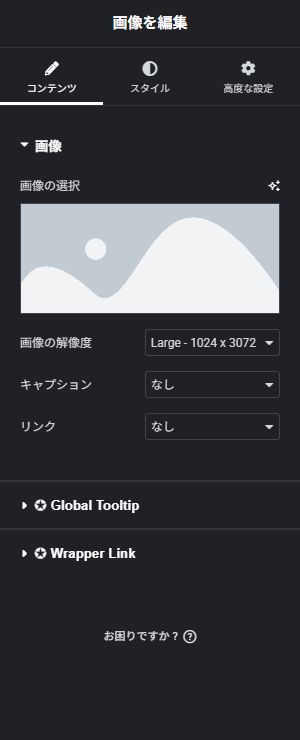
- 「画像の選択」の大きな枠を押します。
- メディアライブラリから使う画像を選びます。パソコンの画像なら「ファイルをアップロード」から追加します。
- 画像の内容が分かる代替テキストを入力します。例:「打ち合わせをしているスタッフ」。
- 選択した画像を挿入します。「画像の解像度」は表示する大きさに合うものを選びます。
- 画像を押しても移動させない場合、「リンク」は「なし」のままにします。
成功の目印:右側に選んだ写真が表示されます。
③ 写真の幅を調整する
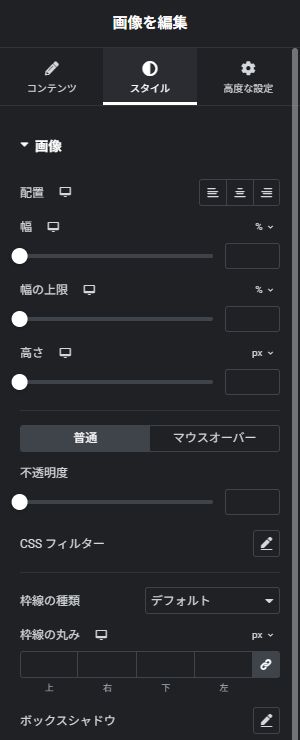
- 「スタイル」を押します。
- 「幅」の単位が%なら、まず100を指定すると入れ物の幅に合わせられます。
- 小さくしたい場合は80や60などに減らし、右側を見ながら調整します。
- 「高さ」は必要がなければ未入力にし、写真の縦横比を保ちます。
「画像の解像度」は元画像の細かさ、「幅」はページでの表示サイズです。小さな画像を大きく表示すると、ぼやけることがあります。
成功の目印:写真がつぶれず、ページ内に収まっていればOKです。
文字の後ろに敷く「背景画像」を変えたい場合
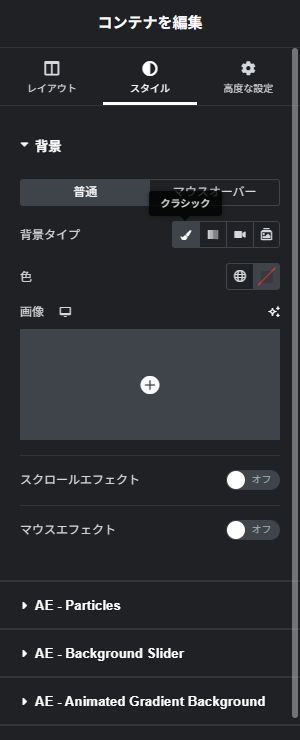
- 画像そのものではなく、背景を持つコンテナを選びます。
- 「スタイル」→「背景」を開きます。
- 「背景タイプ」の筆形の「クラシック」を選びます。
- 「画像」の枠から写真を選びます。
- 表示位置やサイズを確認し、スマホでも人物や商品の大事な部分が見えるように調整します。
画像ウィジェットは写真を部品として置きます。背景画像はコンテナの後ろに敷きます。背景は画面の幅によって一部が切れることがあるため、重要な説明文を画像だけに入れないようにしましょう。
成功の目印:文字などの背後に写真が表示されます。
④ スマホで確認して保存する
上部のスマートフォン形のアイコンを押し、表示を確認します。問題がなければ右上の「公開」または「更新」を押し、保存後に実際のページを開き直します。
- 写真が横につぶれたり縦に伸びたりしていない。
- スマホでも重要な部分が見える。
- 画像にリンクを付けた場合、移動先が正しい。
うまくいかないとき
| 困ったこと | 確認するところ |
|---|---|
| 画像をクリックしても選べない | 背景画像の可能性があります。写真を持つコンテナやセクションを選びます。 |
| 画像がぼやける | 大きい解像度の画像を選び直すか、表示幅を小さくします。 |
画面の表示はバージョンや設定によって異なる場合があります。