

説明文を入力し、読みやすい段落に整えましょう。
このページでできること
本文の入力・段落分け・文字の装飾・リンクの確認
本文の入力・段落分け・文字の装飾・リンクの確認
画面の番号と説明を見比べて進めてください。写真はOptiBの実際の編集画面です。ご自身のページとは文章や画像が異なります。
① 部品・画面を開く② 内容を設定③ 見た目を確認④ 保存
① 「テキストエディター」を選ぶ
- 編集したいページを「Elementorで編集」で開きます。
- すでに配置済みなら、右側のページで変更したい部品をクリックします。
- 新しく追加する場合は、左上の「+」を押し、検索欄に「テキストエディター」と入力します。
- 見つかった部品を、右側の入れたい場所までドラッグします。マウスを押したまま移動し、置きたい場所で離します。
似た名前が複数ある場合、このページでは基本の「テキストエディター」を使います。Atomic版や追加プラグインの同名部品とは設定が異なります。
開き方から確認したい場合:ページを作成・編集する
② 白い入力欄に文章を書く
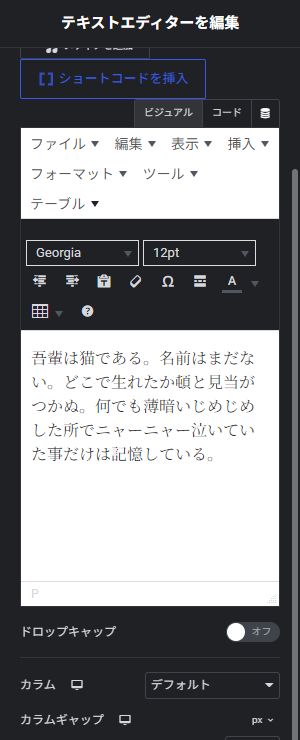
- 「ビジュアル」を選びます。「コード」はHTMLを編集するときの表示なので、通常の文章入力には使いません。
- 左側の白い本文欄をクリックし、最初から入っている文章を選んで消します。
- 例として「私たちは、お客様のホームページづくりをお手伝いします。」と入力します。
- Enterキーで次の段落へ移り、「初めての方も、お気軽にご相談ください。」と入力します。
画面例では、初期状態のサンプル文章が入っています。ご自身の紹介文に置き換えてください。
成功の目印:右側に入力した2つの段落が表示されればOKです。
③ 読みやすく整える
- 強調したい文字だけをマウスでなぞって選択し、太字を設定します。ボタンが見当たらない場合は「フォーマット」メニューを確認します。
- 箇条書きにしたい項目は、1項目ずつ改行して選択し、箇条書きの書式を設定します。
- 文字全体の大きさや色は「スタイル」で整えます。まず本文16pxを目安に、右側で読みやすさを確認します。
入力例
私たちは、お客様のホームページづくりをお手伝いします。
初めての方も、お気軽にご相談ください。
段落を分けるときはEnter、同じ段落内で改行するときはShift+Enterを使います。何度も空白や改行を入れて位置を合わせず、余白設定を使いましょう。
文字にリンクを付ける
- 「お問い合わせ」のように、移動先が分かる文字を入力して選択します。
- リンクの挿入を選び、移動先ページのURLを貼り付けます。見当たらない場合は「挿入」メニューを確認します。
- 設定を確定し、保存後の実際のページでその文字を押して移動先を確かめます。
④ スマホで確認して保存する
上部のスマートフォン形のアイコンを押し、表示を確認します。問題がなければ右上の「公開」または「更新」を押し、保存後に実際のページを開き直します。
- 変な場所で改行されていない。
- 文章が小さすぎず、行を追いやすい。
- リンクが意図したページを開く。
うまくいかないとき
| 困ったこと | 確認するところ |
|---|---|
| 貼り付けた文字だけ見た目が違う | 「テキストとしてペースト」を使うか、対象の文字を選択して「書式設定をクリア」を試します。 |
| 文字を押しても選べない | 画像に含まれた文字や別の部品ではないか確認します。左上が「テキストエディターを編集」かを見てください。 |
画面の表示はバージョンや設定によって異なる場合があります。