

「サービスのご案内」という見出しを作ってみましょう。実際のElementor画面を使って、文字の変更から保存まで順番に説明します。
見出しを選ぶ・文字を変える・文字を大きくする・スマホで確認する。
ウィジェットとは、見出しや画像など、ページを作るための「部品」のことです。
画面例はOptiBのデモページです。ご自身のページとは周囲の写真や文章が異なります。画面の番号と、その下の説明を見比べて進めてください。
準備:編集したいページを開く
- WordPress管理画面の「固定ページ」→「固定ページ一覧」を開きます。
- 編集するページの「Elementorで編集」を押します。
左に設定欄、右にページの見た目が表示されれば準備完了です。開き方がわからない場合は、ページを作成・編集する手順をご覧ください。
① 編集する見出しを選ぶ
すでにある文字を変えたい場合:右側のページ上で、変更したい見出しを1回クリックします。左上に「見出しを編集」と出れば選択できています。
見出しを新しく追加する場合:画面左上の「+」(要素を追加)を押してから、次の順番で操作します。
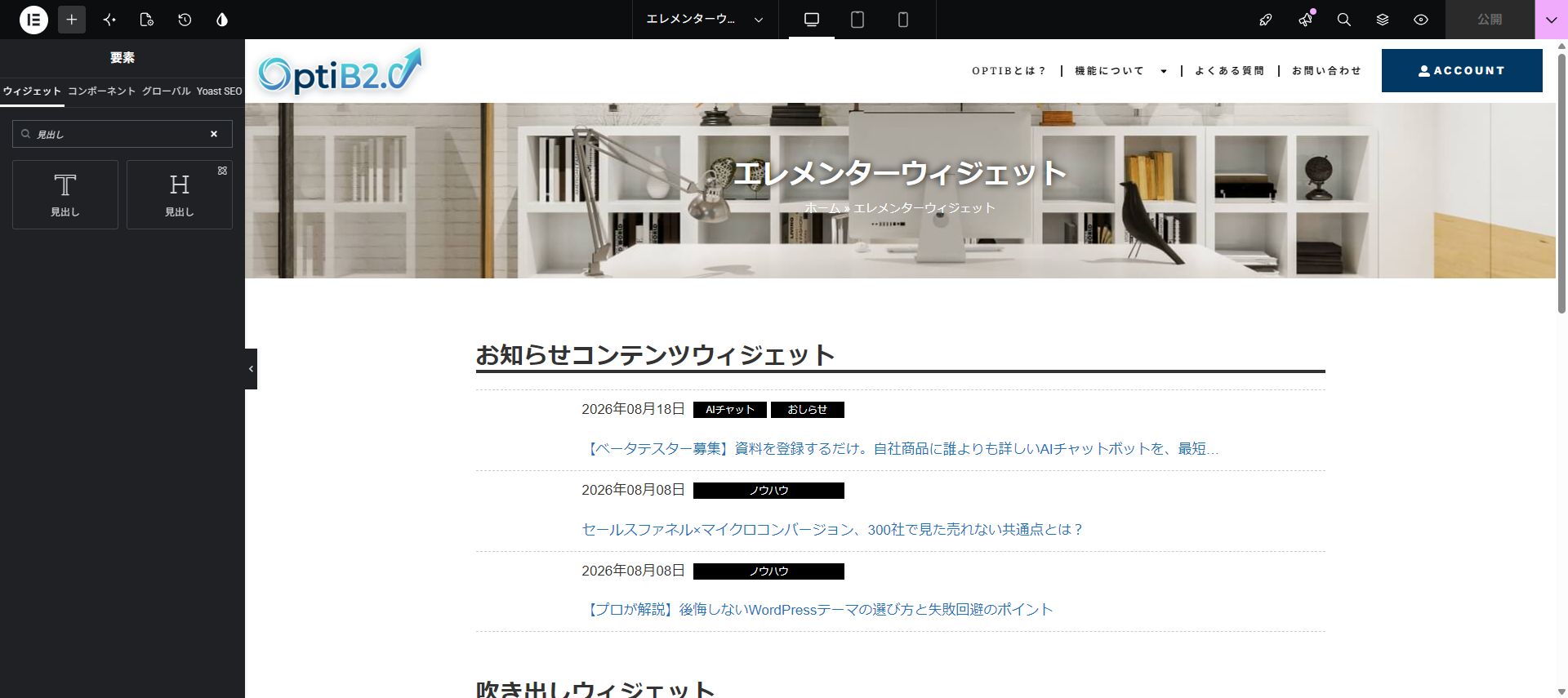
- 左側の検索欄に「見出し」と入力します。
- 検索結果の左側にある「見出し」を、右側の入れたい場所までドラッグします。ドラッグとは、マウスのボタンを押したまま移動し、置きたい場所で離す操作です。
② 表示する文字を入力する
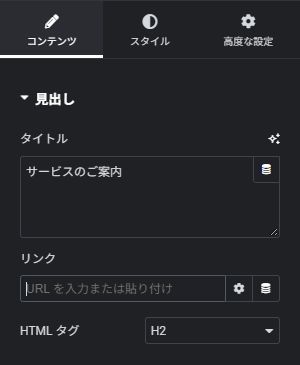
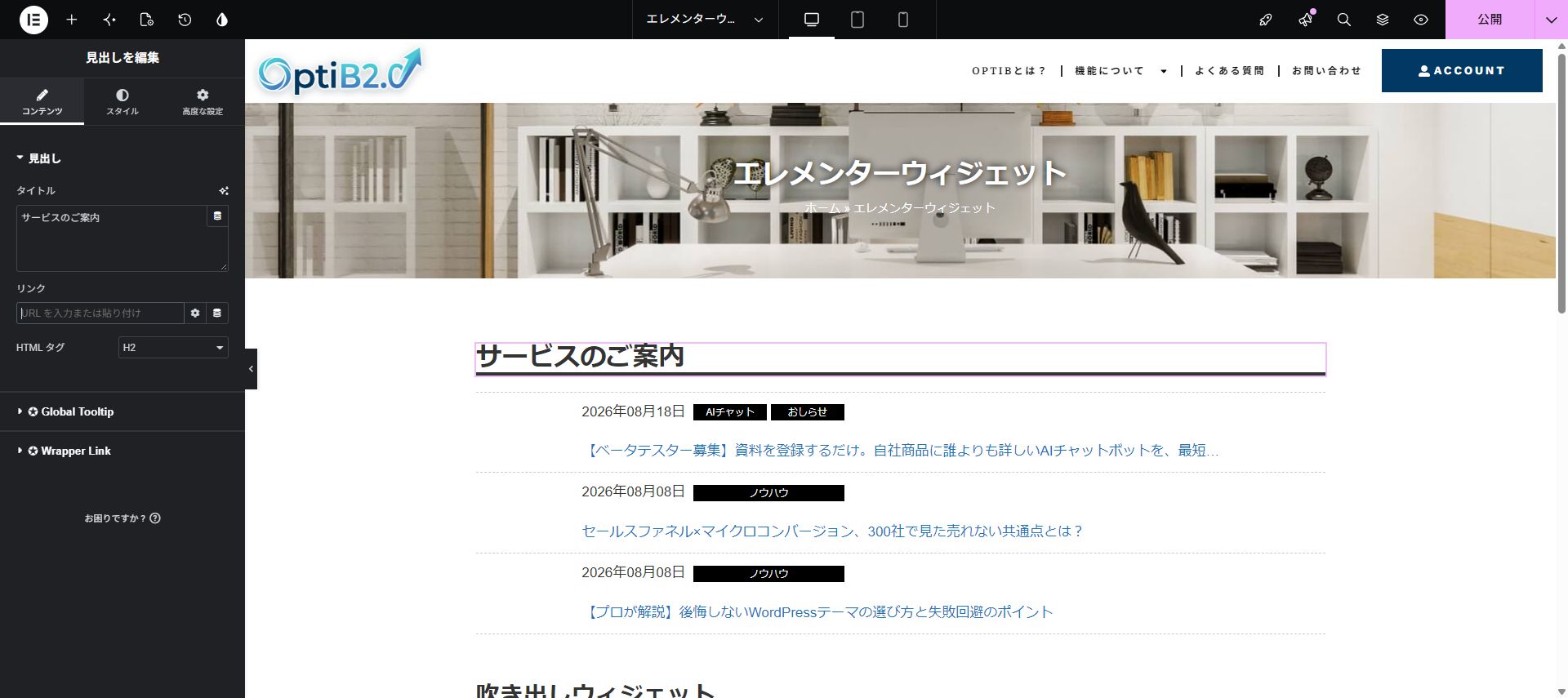
- 左上の「コンテンツ」を押します。
- 「タイトル」欄の文字を消し、「サービスのご案内」と入力します。
- 「HTMLタグ」は、ページ内の大きな区切りなら「H2」を選びます。
「リンク」は、見出しを押したときに別ページへ移動させる場合に使います。今回は空欄のままで大丈夫です。
HTMLタグとは?
文章の中で「どの階層の見出しか」を示す設定です。H2は章の見出し、H3はその中の小見出し、と考えてください。文字を大きくするための設定ではありません。
③ 文字の大きさを変える
今回はパソコン表示の文字サイズを32pxにします。「px」は大きさの単位で、数字を大きくすると文字も大きくなります。
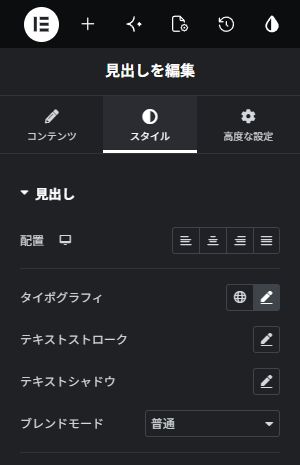
- 画面上部のパソコン形のアイコンを押します。
- 左側の「スタイル」を押します。
- 「タイポグラフィ」右側の鉛筆マークを押します。文字の大きさなどを設定する欄が開きます。
地球のマークではなく、その右隣の鉛筆を選んでください。

- 「サイズ」の単位が「px」であることを確認します。
- 右側の数字欄に「32」と入力します。
- 入力欄の外をクリックして、右側の見た目を確認します。
ほかの項目は、今回はそのままで大丈夫です。
文字色・中央揃えも変えたいとき
中央に揃えるには、「スタイル」→「配置」の中央揃えアイコンを選びます。文字色は「文字色」右の色見本を押して選びます。白い背景には濃い文字色を使うと読みやすくなります。
④ スマートフォンで読めるか確認する
画面上部のスマートフォン形のアイコンを押します。右側が縦長の画面に切り替わります。
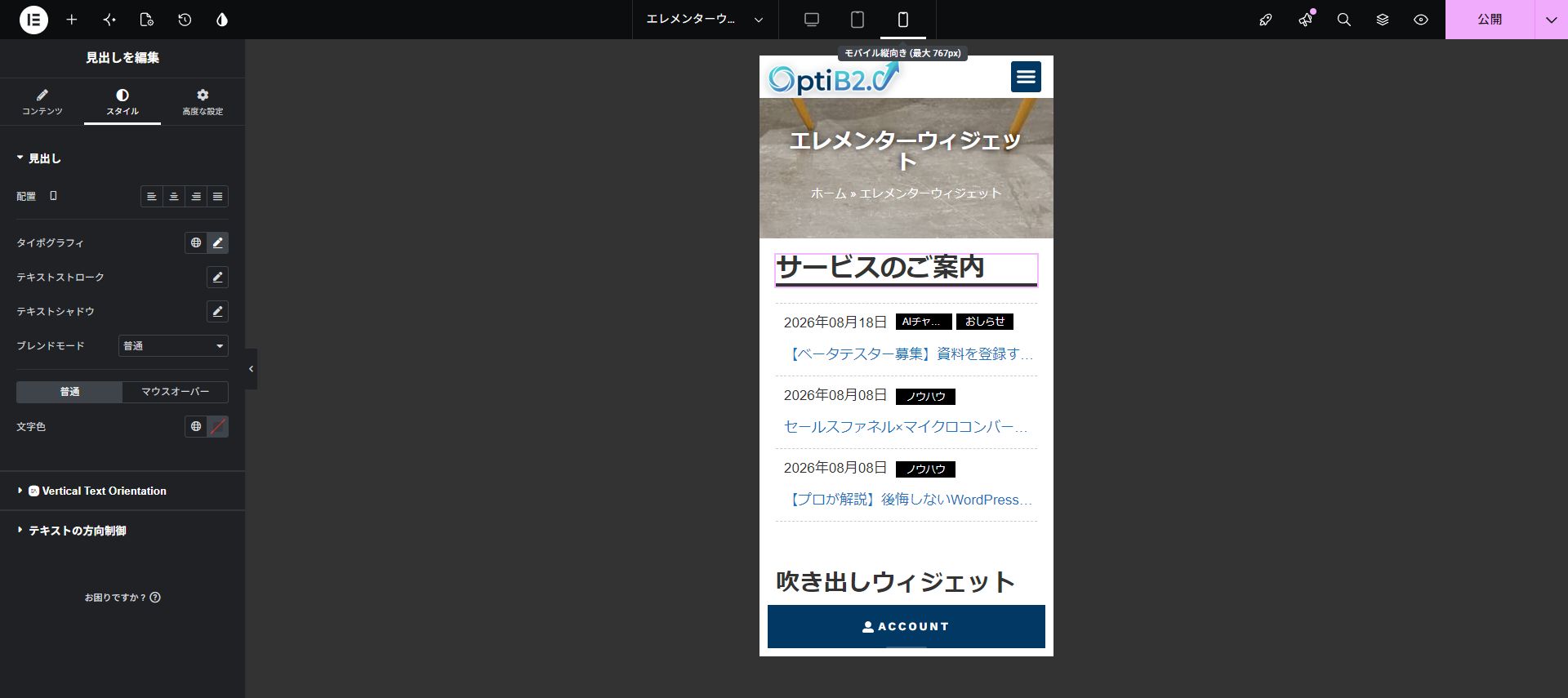
- 文字が画面の外にはみ出していませんか?
- 1文字だけが次の行に残るなど、不自然な改行になっていませんか?
- 小さすぎて読みにくくありませんか?
大きすぎる場合は、スマホ表示のまま「スタイル」→「タイポグラフィ」を開き、サイズを少し小さくします。例として24pxから調整してください。最後にパソコンのアイコンへ戻し、両方の表示を見比べます。
⑤ 保存して、実際のページを見る
- 右上の「公開」または「更新」を押します。ボタン名はページの状態やバージョンによって異なります。画像の環境では「公開」と表示されています。
- 保存処理が終わるまで待ちます。
- 実際のページを開き、見出しが変わっているか確認します。スマートフォン実機でも確認すると安心です。
「公開」は閲覧者に見えるページへ反映する操作です。練習中のページを公開したくない場合は、右側の矢印から下書きとして保存します。保存・公開・元に戻す操作の詳細
□ 正しい場所に「サービスのご案内」と出ている
□ パソコン・スマホで読みやすい
□ 保存後の実際のページにも反映されている
うまくいかないとき
| 困ったこと | 確認するところ |
|---|---|
| タイトル欄が出ない | 右側の見出しをクリックし、左上が「見出しを編集」になっているか確認します。 |
| サイズ欄が見つからない | 「スタイル」→「タイポグラフィ」右の鉛筆を押します。 |
| 見出しの下に線が出る | テーマの見出しデザインによる場合があります。画面例の下線もOptiB側の装飾です。 |
| 保存しても変わらない | 保存が完了したか確認してから、実際のページを再読み込みします。困ったときの確認ポイントも参照してください。 |
掲載画像はOptiBサイトの実際のElementor編集画面です(2026年9月撮影)。バージョンや設定によって、表示名・配置・装飾が異なる場合があります。