

編集したいページを開き、変更を確認できる状態にしましょう。
このページでできること
既存ページの編集・新規ページの作成・下書き保存
既存ページの編集・新規ページの作成・下書き保存
画面の番号と説明を見比べて進めてください。写真はOptiBの実際の編集画面です。ご自身のページとは文章や画像が異なります。
① 部品・画面を開く② 内容を設定③ 見た目を確認④ 保存
① 既存ページを開く
- WordPress管理画面の「固定ページ」→「固定ページ一覧」を開きます。
- 変更したいページのタイトルを探します。似た名前がある場合は公開URLも確認します。
- そのページの「Elementorで編集」を押します。
- 左に設定欄、右にページの見た目が出るまで待ちます。
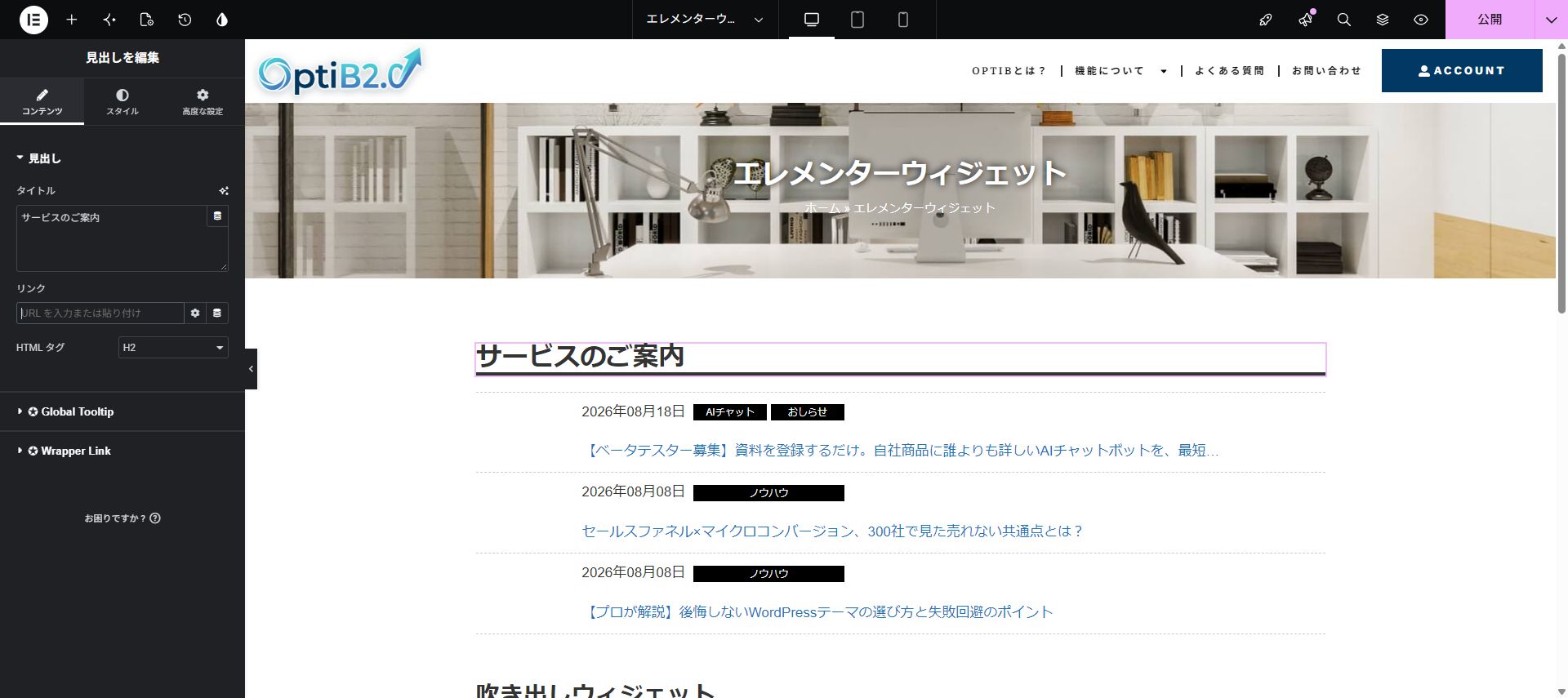
成功の目印:画面上部のページ名が、編集したいページと一致しています。
お知らせなどは「投稿」に入っている場合があります。元々Elementorで作っていないページは、元の編集方法で更新してください。
② 変えたい部品を選んで編集する
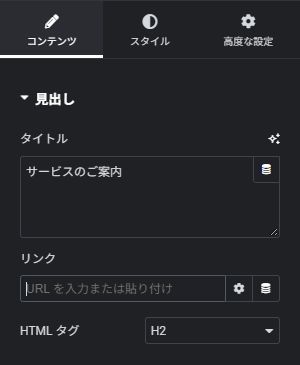
新しいページを作る場合
- 「固定ページ」→「固定ページを追加」を開きます。
- 「サービス案内」など、内容が分かるタイトルを付けます。
- 「Elementorで編集」を押します。
- ページ内の「+」からコンテナを追加し、見出し・文章・画像を配置します。
- 作成途中は下書き保存します。公開は内容を確認してから行います。
「Elementorで編集」がない場合は、利用権限やElementorの対象投稿タイプなどを管理者に確認してください。
③ ページ全体の表示を確かめる
- 上部の「固定ページ 設定」から、ページのレイアウトを確認します。
- サイト共通のヘッダーやフッターを残したい場合は、現在のテーマに合うレイアウトを使います。
- 「Elementor Canvas」はヘッダー・フッターを表示しない形式なので、意図がある場合に選びます。
- 上部のスマホアイコンで切り替え、狭い画面でも読めるか確認します。
④ 下書き保存または公開をする
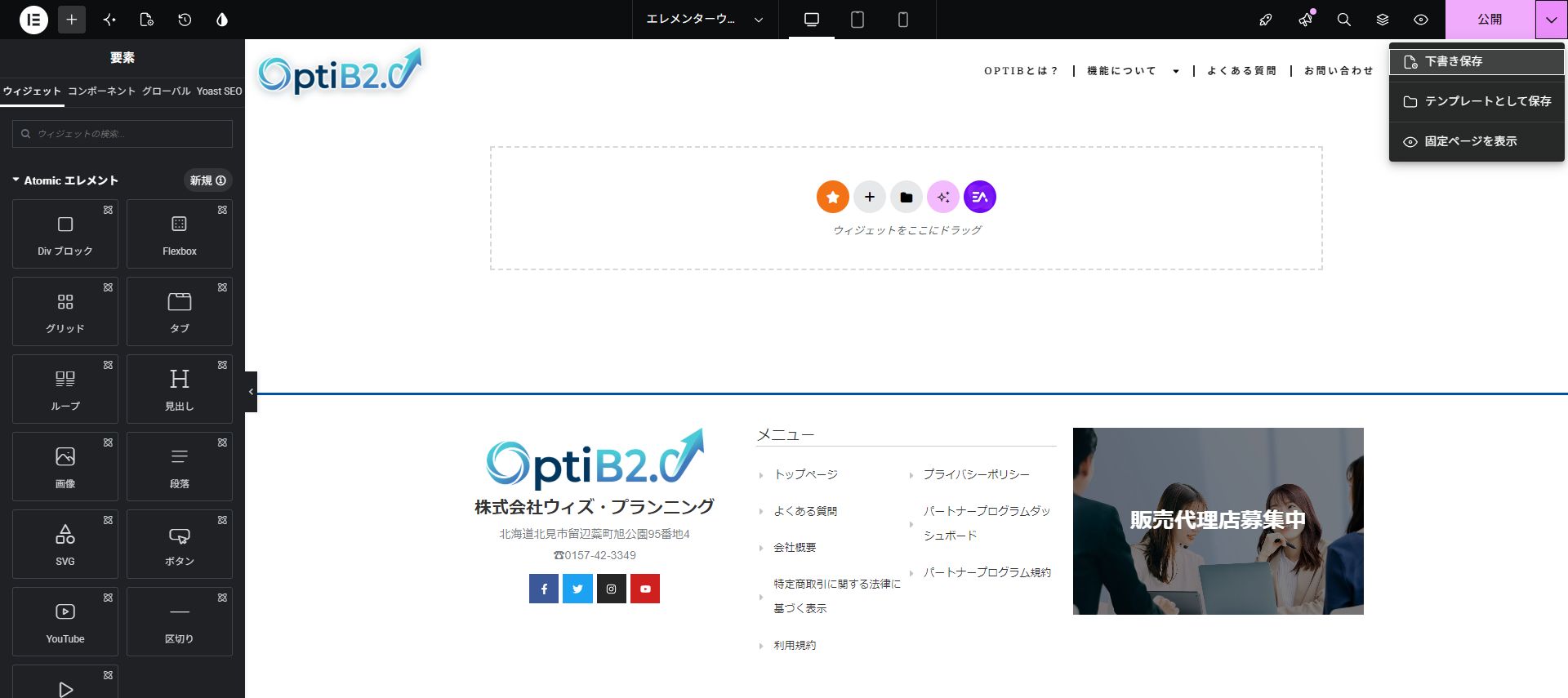
- まだ作成途中の新規ページは、右上の矢印→「下書き保存」を選びます。
- 完成したページは「公開」または「更新」で反映します。
- 保存が完了したら実際のページを開き直し、変更した場所を確認します。
成功の目印:意図した公開状態で保存され、見た目にも変更が反映されています。
うまくいかないとき
| 困ったこと | 確認するところ |
|---|---|
| タイトルは合っているのに内容が違う | ページのURLと、下書き・公開などの状態も確認します。 |
| 部品を選べない | 上部の「構造」から部品を選んでみます。ヘッダーやフッターは別の設定で管理されている場合があります。 |
画面の表示はバージョンや設定によって異なる場合があります。