

管理画面の入口です。左側のメニューで作業を選び、上部のサイト名から公開中のサイトを確認します。
開発環境の実際の画面で説明します。赤い番号と手順の番号を見比べて進めてください。
① 管理画面へログインする
- サイト担当者から案内された管理画面のURLを開きます。
- 自分のユーザー名またはメールアドレスと、パスワードを入力してログインします。
- 左側に「ダッシュボード」「投稿」などが並ぶ画面が開けば準備完了です。
ログインURLはサイトごとに異なることがあります。パスワードが分からない場合は、ログイン画面の再設定リンクを利用します。
② 左メニューから目的の作業を選ぶ
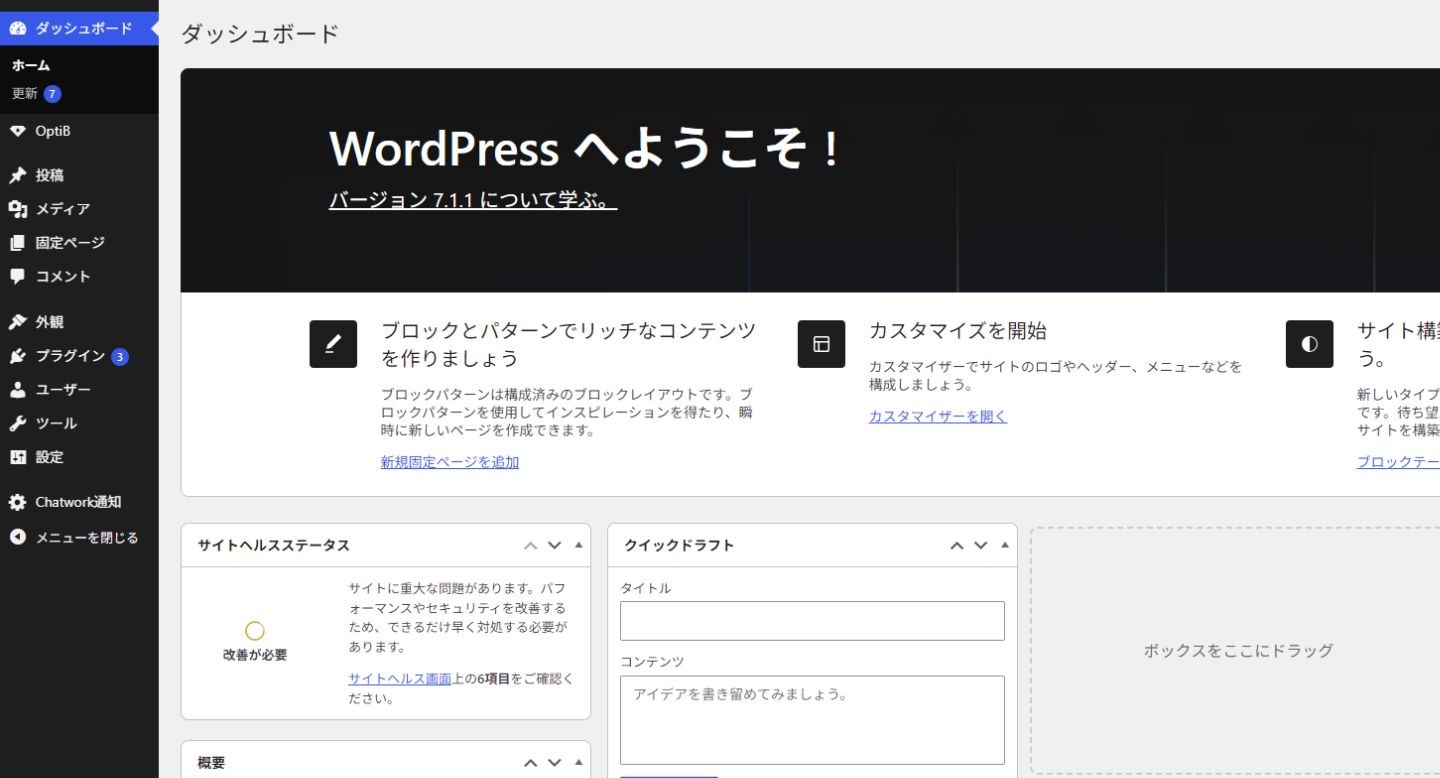
画像を押すと拡大できます。赤い番号と下の手順を見比べてください。
- 「ダッシュボード」→「ホーム」で、この画面に戻れます。概要やサイトヘルスなど、サイトの状態を確認できます。
- お知らせやブログを書く場合は「投稿」を選びます。画像だけを先に登録する場合は、その下の「メディア」を使います。
- 会社案内・サービス紹介・お問い合わせなどのページは「固定ページ」で管理します。
- OptiB固有の機能は「OptiB」を開きます。詳しい設定はOptiBマニュアルを参照してください。
③ 実際のサイトを確認する
画面最上部の黒いバーにあるサイト名にマウスを合わせ、「サイトを表示」を選びます。編集画面で保存したら、公開側でも内容を確認する習慣をつけましょう。
作業を終えるときは、右上のユーザー名から「ログアウト」を選べます。
完了チェック
- 管理画面と公開サイトの違いが分かる。
- 投稿・メディア・固定ページの場所が分かる。
画像と同じメニューが表示されない
権限・テーマ・導入済みプラグインによってメニューは変わります。画面が狭い場合は左上のメニューボタンを開きます。必要な項目がない場合は管理者に権限を確認してください。
画面は撮影時のものです。権限・バージョン・テーマにより表示名や配置が異なる場合があります。