

「メディア」には、サイトで使う画像やPDFを登録します。登録しただけではページに表示されないので、記事や固定ページに挿入して使います。
開発環境の実際の画面で説明します。赤い番号と手順の番号を見比べて進めてください。
① 画像をアップロードする
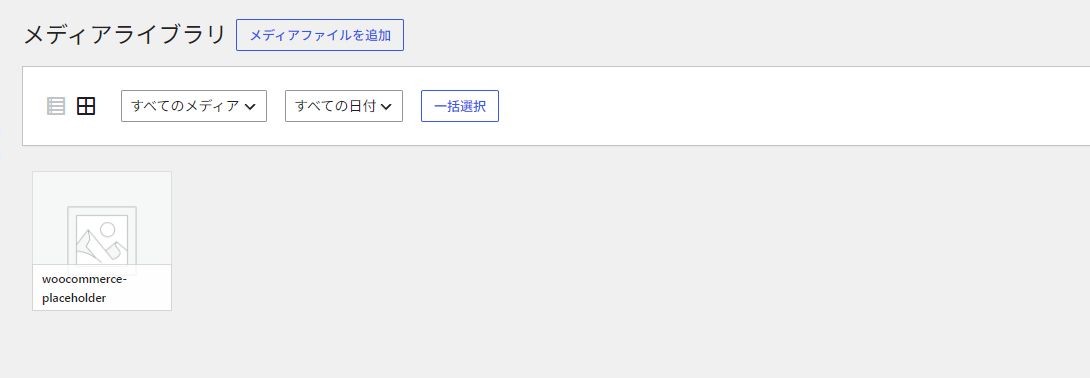
画像を押すと拡大できます。赤い番号と下の手順を見比べてください。
- 「メディア」→「ライブラリ」を開き、「メディアファイルを追加」からファイルを選びます。アップロードが完了するまで待ちます。
- 追加した画像が一覧に出たらクリックします。「添付ファイルの詳細」が開きます。撮影例の画像は開発環境のサンプルです。
② 画像の説明を設定する
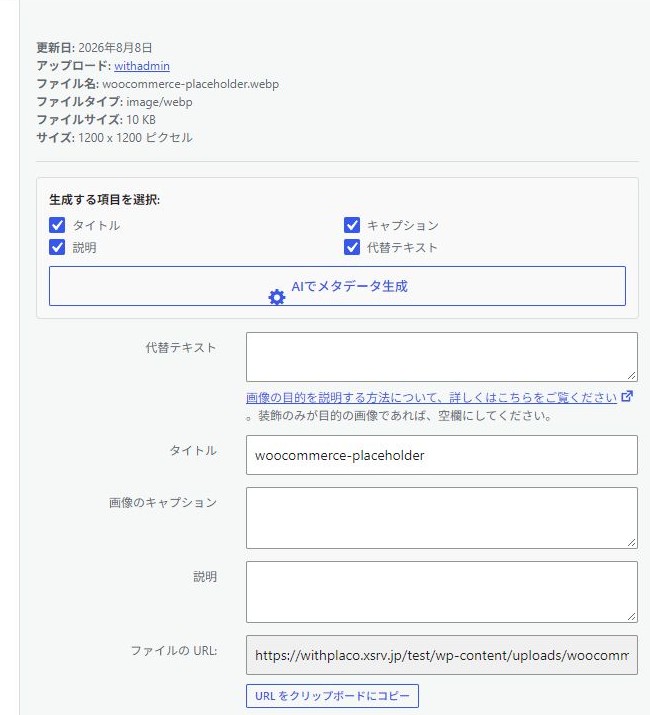
画像を押すと拡大できます。赤い番号と下の手順を見比べてください。
- 「代替テキスト」に、画像が伝える内容を短く書きます。例:「会場入口の受付カウンター」。読み上げや画像が表示されない場合の説明になります。飾りだけの画像では空欄が適切な場合もあります。
- 「タイトル」はメディアを管理するための名前です。後で探しやすい名称にします。代替テキストの代わりにはなりません。
- 画像の下に説明文を表示したい場合は「キャプション」を使います。実際に表示されるかは挿入先のブロックやテーマによって異なります。
- PDFへのリンクなどが必要なときは「URLをクリップボードにコピー」を使います。編集した項目はフォーカスを外し、保存完了を待ってから閉じます。
③ 投稿・固定ページに挿入する
- 投稿または固定ページの編集画面で「画像」ブロックを追加します。
- 「メディアライブラリ」で画像を選び、「選択」などの確定ボタンを押します。
- 編集画面でも代替テキストと表示サイズを確認します。
- 記事を保存し、公開側で画像の大きさ・画質・説明文を確認します。
メディアライブラリの代替テキストを変えても、すでに挿入済みの画像ブロックには反映されない場合があります。挿入先でも確認してください。
完了チェック
- 使う画像を正しく選んだ。
- 意味のある画像に説明を設定した。
- 記事への挿入と記事の保存まで完了した。
「完全に削除する」を押しても大丈夫?
画像を使っている記事や固定ページを確認してから削除します。使用中の画像を消すと、そのページで画像が表示されなくなることがあります。
画面は撮影時のものです。権限・バージョン・テーマにより表示名や配置が異なる場合があります。