

「ユーザー」は、サイトを操作する人のアカウントを管理する場所です。担当する作業に合う権限を選びます。
開発環境の実際の画面で説明します。赤い番号と手順の番号を見比べて進めてください。
① 追加前に権限を決める
| 権限 | 主な用途(WordPress標準) |
|---|---|
| 購読者 | 自分のプロフィールを管理する。通常、記事は書けません。 |
| 寄稿者 | 自分の記事を作成し、公開は担当者に依頼する。 |
| 投稿者 | 自分の記事を作成・公開し、画像を登録する。 |
| 編集者 | 他の人の記事や固定ページも含め、コンテンツを管理する。 |
| 管理者 | ユーザー・プラグイン・サイト設定を含めて管理する。 |
追加プラグインにより権限名や操作範囲が増えることがあります。通常の記事担当者に、サイト全体を変更できる管理者権限を付ける必要はありません。
② ユーザーを追加する
「ユーザー」→「ユーザーを追加」を開きます。以下は入力前の画面です。
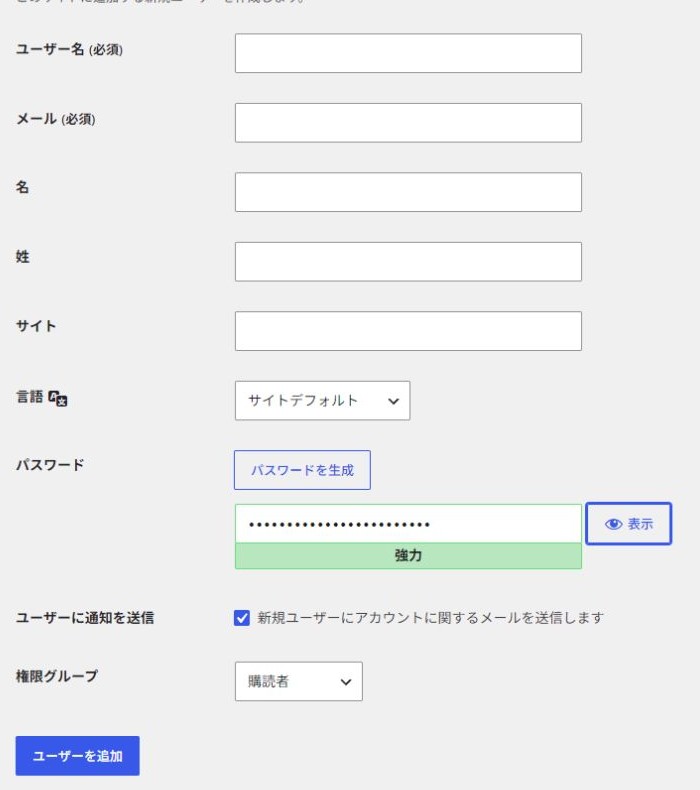
画像を押すと拡大できます。赤い番号と下の手順を見比べてください。
- ログインに使う「ユーザー名」を入力します。後から標準画面で変更できないため、継続して使う名前を決めます。
- 本人が受信できるメールアドレスを入力します。再設定メールなどの送信先になります。
- 強力なパスワードを用意します。撮影画像は伏せ字です。名前・表示名なども必要に応じて入力します。
- 「ユーザーに通知を送信」のチェックを確認します。チェックした状態で追加すると、アカウント案内が本人に送信されます。
- 「権限グループ」で、その人の担当に合う権限を選びます。初期値の「購読者」のままでは記事を編集できません。
- 入力内容を確認して「ユーザーを追加」を押します。一覧に追加されたことを確認します。
③ 本人がログインできるか確認する
本人にログインと担当作業の画面を確認してもらいます。自分の表示名・メールアドレス・パスワードを変更する場合は「ユーザー」→「プロフィール」を開き、変更後に保存します。
完了チェック
- メールアドレスが正しい。
- 必要な操作ができる権限を選んだ。
- 本人がログインできる。
担当者を削除したら記事も消える?
ユーザー削除時に、その人のコンテンツを削除するか別のユーザーに引き継ぐかを選ぶ場合があります。記事を残す場合は、引き継ぎ先を指定してから確定します。
画面は撮影時のものです。権限・バージョン・テーマにより表示名や配置が異なる場合があります。