

「外観」は、テーマやサイトのメニューを管理する場所です。OptiBを利用中なら、まず有効なテーマを確認し、必要な表示設定を行います。
開発環境の実際の画面で説明します。赤い番号と手順の番号を見比べて進めてください。
① 有効なテーマを確認する
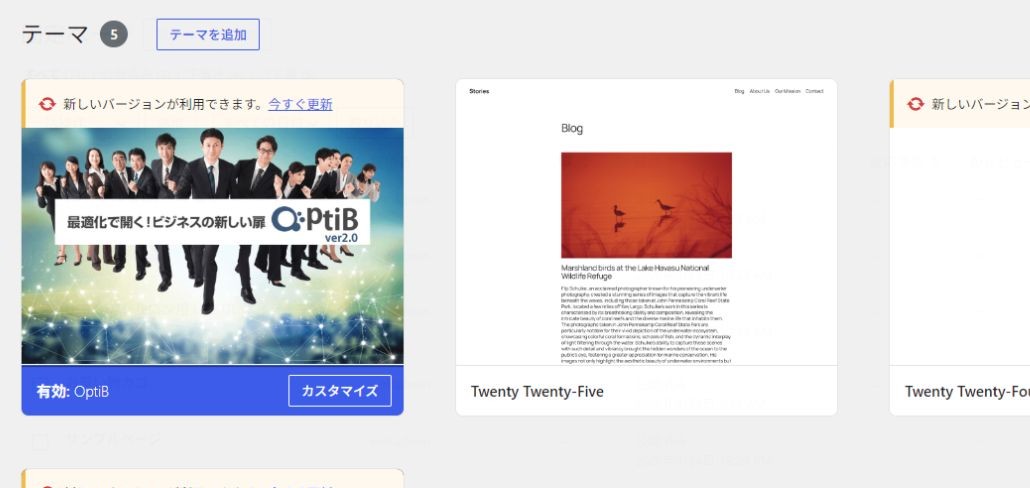
画像を押すと拡大できます。赤い番号と下の手順を見比べてください。
- 「外観」→「テーマ」で「有効: OptiB」と表示されていることを確認します。「有効」は現在サイトで使われているテーマです。
- 「カスタマイズ」では、対応するサイト表示設定をプレビューしながら調整できます。OptiB独自設定はOptiBマニュアルへ進みます。
テーマを切り替えると、デザインや使える機能が変わります。文章を修正したいだけなら、投稿・固定ページから編集します。
② サイトのメニューを作る
「外観」→「メニュー」を開きます。次の画像は、まだメニューがない場合の画面です。
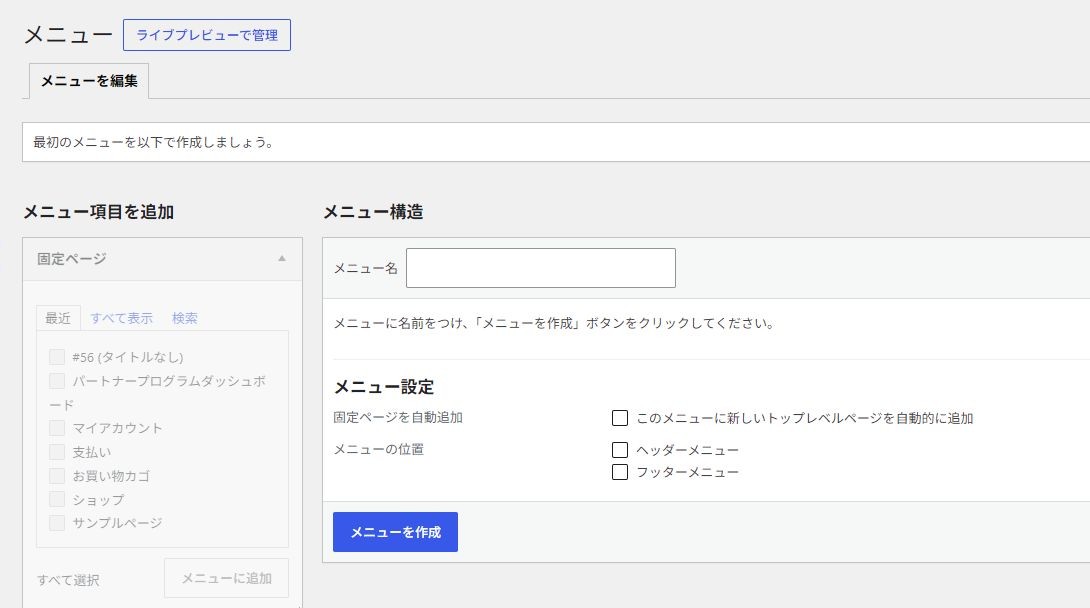
画像を押すと拡大できます。赤い番号と下の手順を見比べてください。
- 「メニュー名」に「メインメニュー」など、管理用の名前を入力します。すでにメニューがある場合は、編集対象のメニューを選びます。
- 表示場所を選びます。ヘッダーに表示するなら「ヘッダーメニュー」、ページ下部なら「フッターメニュー」を選びます。
- 「メニューを作成」を押します。作成後、左側の固定ページから追加したい項目を選び、「メニューに追加」を押します。
- 追加された項目をドラッグして順番を整えます。少し右へずらすと、親項目の下に入るサブメニューになります。
- 必要に応じて各項目を開き、「ナビゲーションラベル」で表示名を変更します。
- 「メニューを保存」を押します。
③ PCとスマホで確認する
公開サイトのヘッダーやフッターを開き、並び順とリンク先を確認します。スマホではメニューボタンを開き、階層や長い文字の表示も確認しましょう。
完了チェック
- 正しいメニューの位置を指定した。
- メニューの各項目を押すと目的のページが開く。
- スマホでもメニューを開ける。
保存したメニューが表示されない
「メニューの位置」が設定されているか確認します。Elementorなど別の仕組みでヘッダーを作っている場合は、そのヘッダーが参照するメニューも確認してください。
画面は撮影時のものです。権限・バージョン・テーマにより表示名や配置が異なる場合があります。