

はじめての記事も、ひとつずつ進めれば大丈夫。
「投稿」は、お知らせやブログなど、継続して追加する記事を作る機能です。このガイドでは、記事を作り、下書きで確認してから公開するまでを説明します。
このページでできること:タイトル・本文・画像の入力/カテゴリーの選択/下書き保存/プレビュー/公開・修正
始める前に
- WordPressの管理画面にログインしておきます。
- 掲載する文章と画像を用意します。写真の掲載許可や、日付・料金なども確認しておきましょう。
- 会社概要やお問い合わせなど、常設する内容には「固定ページ」を使います。
画面例は、既存のOptiBマニュアルで使用している開発環境の実際の管理画面です。WordPressのバージョン・権限・設定により、ボタン名や配置が異なる場合があります。
操作の流れ
- STEP 1 投稿の作成画面を開く
- STEP 2 タイトルと本文を書く
- STEP 3 本文に画像を入れる
- STEP 4 カテゴリーとアイキャッチを設定する
- STEP 5 下書き保存して表示を確認する
- STEP 6 公開する
- STEP 7 公開した記事を修正する
- スマホで操作・確認するとき
- よくある質問
STEP 1 投稿の作成画面を開く
管理画面のメニューから「投稿」→「投稿を追加」を押します。環境によっては「新規追加」と表示されます。
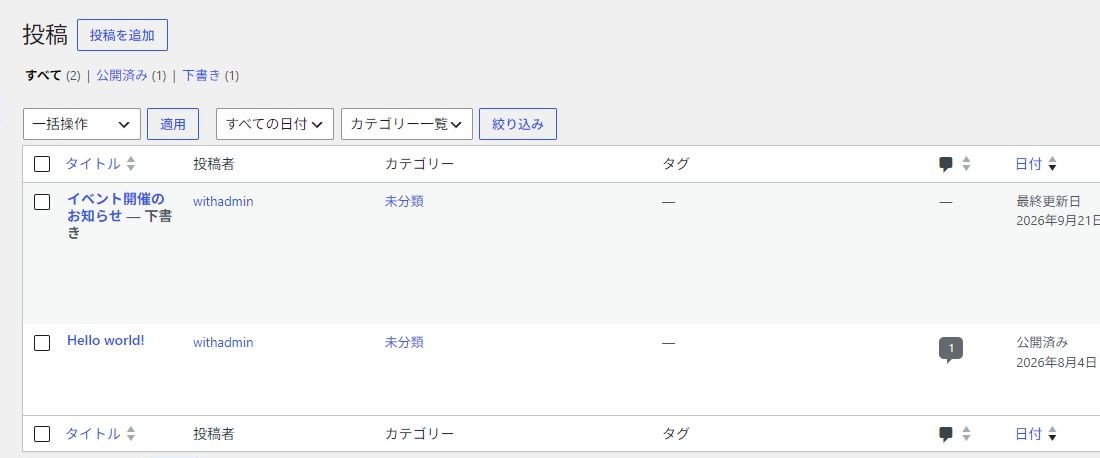
ここまでできたら:タイトルと本文を入力する編集画面が開きます。
書きかけの記事を再開する場合は、新規作成せず「投稿一覧」→「下書き」から記事タイトルを押します。
STEP 2 タイトルと本文を書く
「タイトルを追加」に、記事の内容が伝わるタイトルを入力します。例:「10月25日(日)イベント開催のお知らせ」。日付・曜日は実際の開催日に合わせて確認してください。
タイトルの下の本文エリアを押して、文章を入力します。WordPressでは、文章・見出し・画像を「ブロック」という部品として追加していきます。
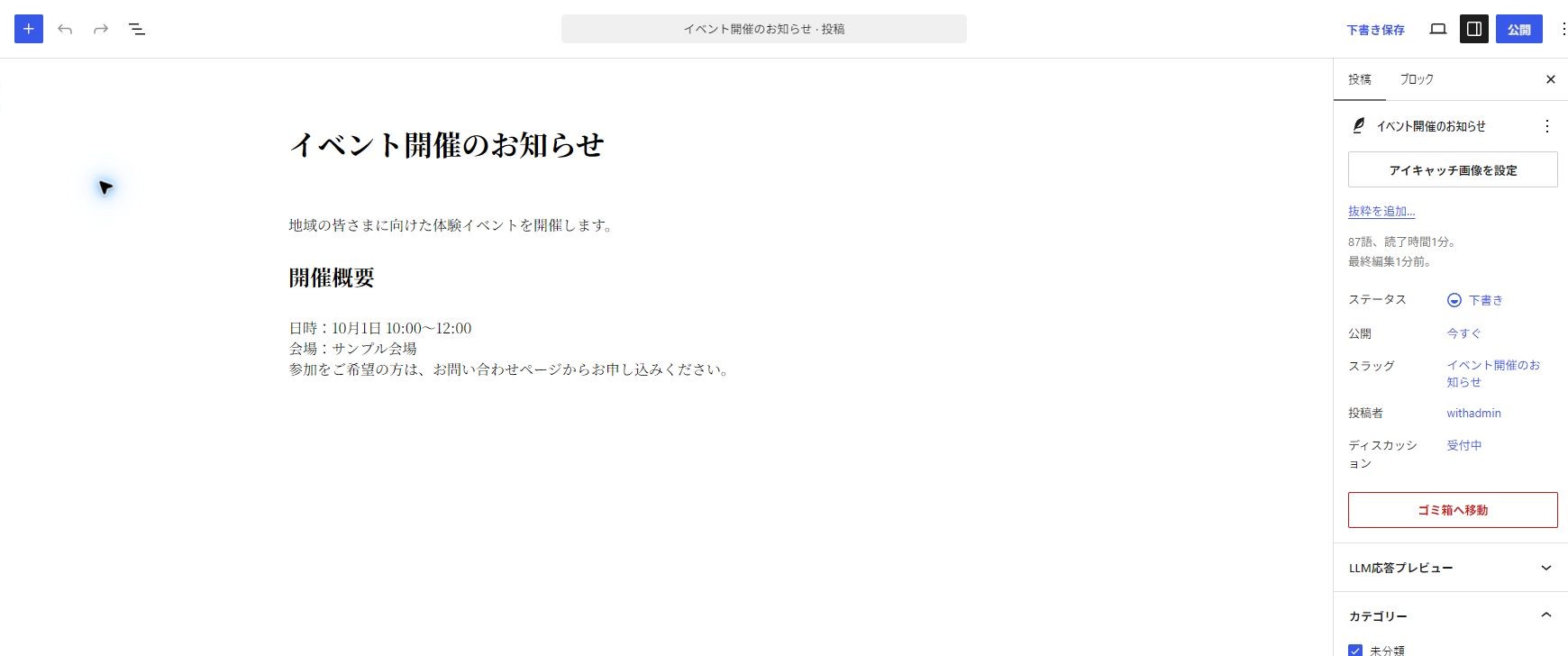
- 段落を分ける:Enterキーを押します。
- 同じ段落の中で改行する:Shift+Enterキーを押します。
- 見出しを入れる:「+」から「見出し」を選びます。本文の大きな区切りには見出し2、その中の小さな区切りには見出し3を使います。
- 箇条書きにする:「+」から「リスト」を選びます。日時・場所・持ち物などの整理に便利です。
書き方のヒント:最初に「何のお知らせか」を書き、次に日時・場所・対象者、最後に申し込み方法や問い合わせ先をまとめると伝わりやすくなります。
STEP 3 本文に画像を入れる
- 画像を入れたい位置の「+」を押し、「画像」ブロックを選びます。
- 新しい写真は「アップロード」、登録済みの写真は「メディアライブラリ」から選びます。
- 画像を選択し、必要に応じて「代替テキスト」に画像の内容を短く入力します。例:「イベント会場の入口」。
- 画像の下に説明を添えるときは、キャプションを入力します。
ここまでできたら:本文の中に画像が表示されます。画像の文字が小さい場合は、重要な情報を本文にも書きましょう。
STEP 4 カテゴリーとアイキャッチを設定する
右上の「設定」を開き、「投稿」タブを選びます。「ブロック」タブでは、選択中の部品の設定が表示されます。
- カテゴリー:「お知らせ」「イベント」など、記事の内容に合う分類にチェックを入れます。迷ったら既存の分類を確認しましょう。
- アイキャッチ画像:「アイキャッチ画像を設定」から代表画像を選びます。記事一覧などで使われ、本文の画像とは別の設定です。表示場所はテーマによって異なります。
必要なカテゴリーがないときは?
管理メニューの「投稿」→「カテゴリー」で追加できます。編集中の記事は先に下書き保存してください。分類を増やす前に、既存のカテゴリーで対応できないか確認しましょう。
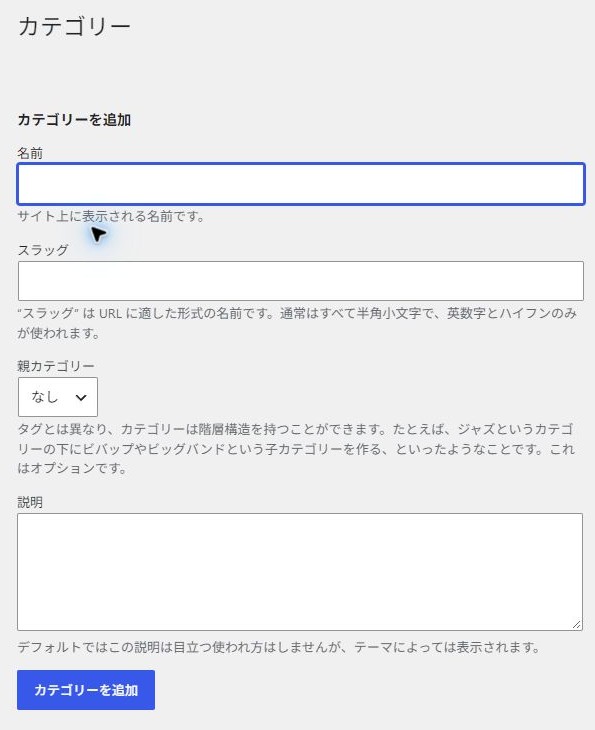
新しく作る場合は「名前」に「お知らせ」などの表示名、「スラッグ」に「news」などの半角英数字を入力し、「カテゴリーを追加」を押します。親カテゴリーは階層が必要な場合だけ指定します。記事の編集画面に戻り、追加したカテゴリーを選んで保存します。
STEP 5 下書き保存して表示を確認する
上部の「下書き保存」を押し、保存完了を確認します。下書きの本文は、一般の訪問者には公開されません。
上部の「表示」(端末のアイコン)からプレビューを開きます。環境によっては「プレビュー」と表示されます。PC・タブレット・モバイルの表示を切り替え、必要に応じて新しいタブでも確認します。
- タイトル・本文の誤字、日付・曜日・料金に間違いがない。
- 画像が表示され、縦横比や切り抜きが不自然になっていない。
- リンク先・電話番号・申し込み先が正しい。
- カテゴリーとアイキャッチ画像が設定されている。
- スマホ幅でも文字や画像がはみ出さず、読みやすい。
まだ確認中なら、下書きのままで大丈夫です。プレビューを開くだけでは公開されません。
STEP 6 公開する
内容の確認が終わったら、右上の「公開」を押します。確認パネルで公開範囲と公開日時を確認し、問題がなければ、もう一度「公開」を押します。確認パネルの有無は設定によって異なります。
公開を押すと、訪問者が記事を読める状態になります。指定日に公開したい場合は、先に公開日時を設定してください。未来の日時を指定すると予約投稿になります。
公開後は「投稿を表示」などから実際の記事を開き、画像・リンク・スマホ表示を確認します。記事一覧に載るかどうかは、サイト側の表示設定にもよります。
STEP 7 公開した記事を修正する
- 管理画面の「投稿」→「投稿一覧」を開きます。
- 修正したい記事のタイトルを押します。見つからない場合は、記事タイトルで検索します。
- 本文や画像を修正し、右上の「保存」または「更新」を押します。
- 公開ページを再読み込みして、修正が反映されたことを確認します。
注意:公開済みの記事を保存・更新すると、その変更も公開されます。社内確認が必要な変更は、保存前に内容を確認しましょう。
スマホで操作・確認するとき
- メニューが隠れている場合は、左上のメニューボタンから「投稿」を開きます。
- カテゴリーやアイキャッチが見つからない場合は、上部の設定アイコンを開き、「投稿」側の設定を確認します。
- このガイドの管理画面画像はPCの画面例です。スマホでは配置が変わるため、ボタン名を目印に進めてください。
- 画像はタップして拡大できます。戻るときはブラウザーの「戻る」を使います。
- 記事が長い場合はPCで作成し、最後にスマホで読みやすさとリンクの押しやすさを確認すると進めやすくなります。
よくある質問
Q. 下書き保存と公開は何が違いますか?
下書き保存は、作成途中の記事を保管する操作です。公開は、訪問者が記事を読める状態にする操作です。内容の確認が終わるまでは下書きで保存してください。
Q. 右側にカテゴリーやアイキャッチが見つかりません。
まず右上の「設定」を開き、「ブロック」ではなく「投稿」タブを選びます。設定パネル内を下へスクロールしてください。表示されない場合は、固定ページを開いていないか、権限やサイト側の設定が制限されていないか確認します。
Q. 画像を入れたのに、記事一覧に表示されません。
本文の画像とアイキャッチ画像は別です。「投稿」設定でアイキャッチ画像を指定し、保存してください。アイキャッチを設定しても表示されない場合は、記事一覧のデザイン設定も確認が必要です。
Q. 保存したのに公開サイトに出てきません。
記事の状態が「下書き」「非公開」「予約」になっていないか、公開日時が未来になっていないか確認します。「公開済み」の場合は保存完了を確認し、公開ページを再読み込みしてください。個別の記事は開けても一覧に出ない場合は、一覧のカテゴリー条件などを確認します。
Q. 間違えて文章を消してしまいました。
編集中なら、上部の「元に戻す」を試します。保存後は、編集画面に「リビジョン」があれば過去の版を確認できます。表示の有無や保持される履歴はサイト設定によります。復元前に、戻す内容を確認してください。
Q. 「公開」ではなく「レビュー待ち」と表示されます。
利用者の権限によっては、自分で公開できません。記事を保存して、サイト管理者や公開担当者へ確認を依頼してください。
Q. 下書きのプレビューURLを送れば、ほかの人も確認できますか?
通常、下書きのプレビューにはログインと、その記事を閲覧できる権限が必要です。URLを送るだけで誰でも見られるわけではありません。確認相手に権限がない場合は、画面共有などで内容を確認してください。
次に知りたいこと
操作が分からないときは、どの手順で止まったか、画面に何と表示されているかを添えて、お問い合わせください。パスワードは送らないでください。