

「固定ページ」は、会社案内・サービス紹介・お問い合わせなど、サイトの基本情報を載せるページです。お知らせやブログは「投稿」を使います。
開発環境の実際の画面で説明します。赤い番号と手順の番号を見比べて進めてください。
① 作成または編集するページを選ぶ
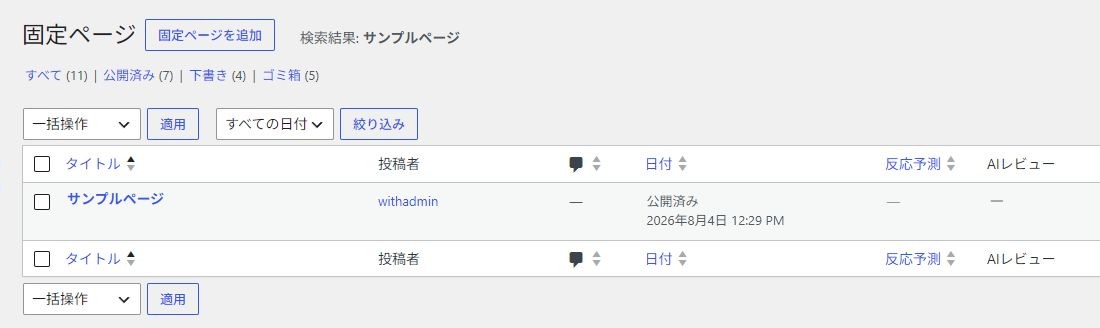
画像を押すと拡大できます。赤い番号と下の手順を見比べてください。
- 新しいページを作る場合は「固定ページ」→「固定ページを追加」を押します。
- 既存ページを修正する場合は、タイトルを押します。撮影例では「サンプルページ」を検索して表示しています。
- 見つからないときは「公開済み」「下書き」などの絞り込みを確認します。検索欄は一覧の右上にあります。
② 内容を入力して保存する
- タイトルと本文を入力します。WordPress標準エディターでは「+」から見出し・画像・リストを追加できます。
- 右側の設定でスラッグ(URLの末尾)やアイキャッチ画像を確認します。公開後のURL変更はリンク切れにつながるため、作成時に決めておきます。
- まず下書き保存し、プレビューで文字や画像を確認します。
- 公開する場合は「公開」と確認パネルの「公開」を押します。既存ページの修正は「保存」または「更新」を押します。
入力画面の番号付き解説は「投稿」の本文入力・保存手順も参照できます。
Elementorで作られたページは「Elementorで編集」から編集します。Elementorマニュアルを見る →
③ 公開ページと入口を確認する
ページを公開しても、ヘッダーのメニューに必ず自動追加されるわけではありません。必要な場合は「外観」→「メニュー」で追加します。トップページとして使う場合は「設定」→「表示設定」で指定します。
完了チェック
- ページの公開URLを開いて内容を確認した。
- スマホで文字や画像がはみ出していない。
- メニューや関連ページから移動できる。
投稿と固定ページはどう使い分ける?
日付順に増やすお知らせやブログは投稿、会社案内など常設する情報は固定ページを使います。固定ページには標準では投稿のカテゴリーやタグはありません。
画面は撮影時のものです。権限・バージョン・テーマにより表示名や配置が異なる場合があります。