

サイトで困ったことが起きたときに、どの管理画面を見ればよいかを案内します。
こんなときに使います
たとえば:サイトで問題が起きたが、どの管理画面を開くべきかわからない。
症状から、記録・待機中の処理・バックアップなど、次に調べる画面を選びます。
画面に出てくる言葉の意味
- Cron
- 予約投稿や定期バックアップなどを、決まったタイミングで動かす仕組みです。
- ジョブキュー
- 画像の作成やバックアップなど、順番を待っている処理の一覧です。
- DB
- 記事や設定などのデータを保存するデータベースのことです。
実画面で確認
画面を見ながら確認する
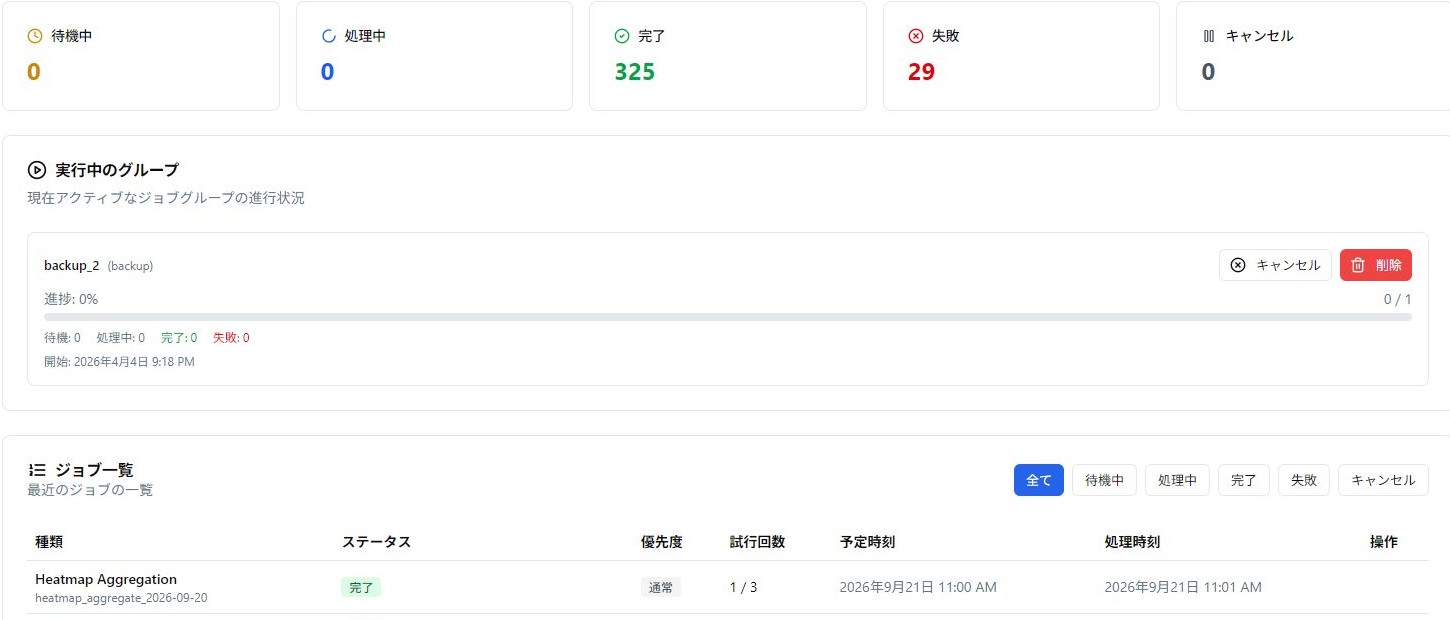
- 処理が終わらないときは「ジョブキュー」で待機中・処理中・失敗を確認します。
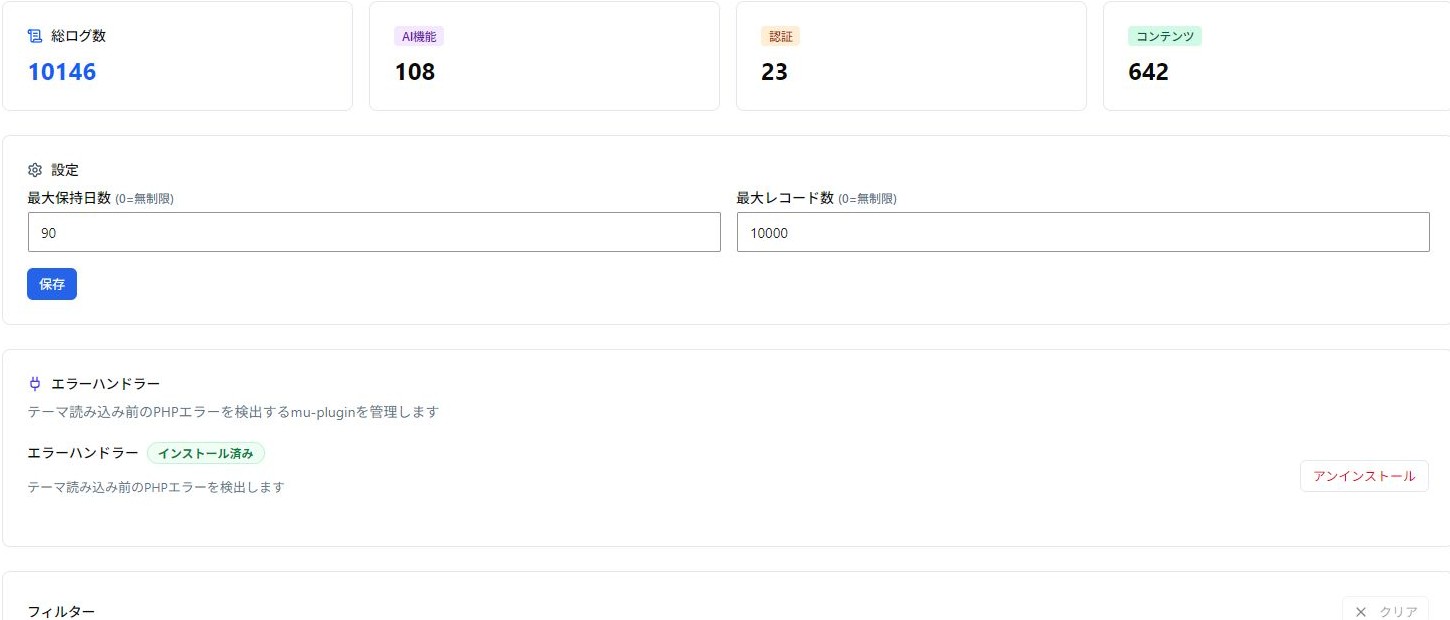
- 何が起きたかを調べるときは「アクティビティログ」で日時とイベントを絞ります。
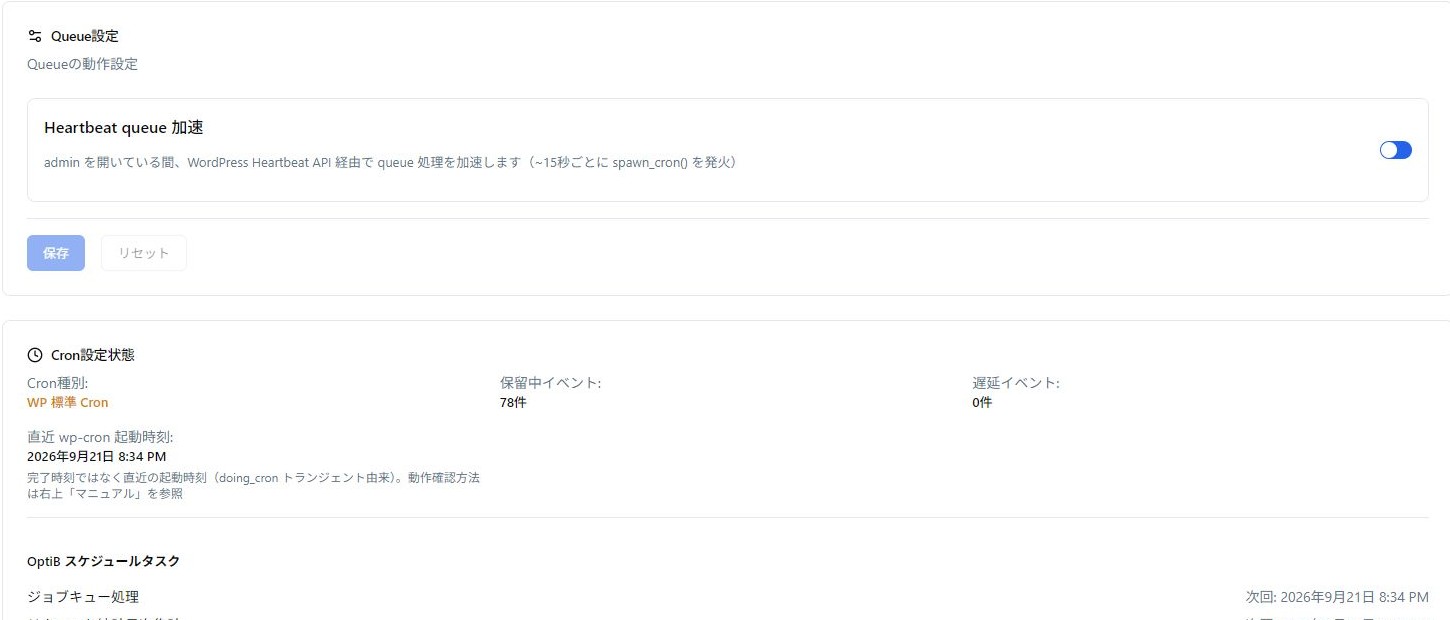
- 予約投稿などが動かないときは「Cron履歴」で予定と実行状況を確認します。
履歴を確認する
定期処理を確認する
こんなとき処理が終わらない
次にすることジョブキューで状態を見る
待機か失敗かを分けて原因を調べる
こんなとき変更前に戻れるようにしたい
次にすることバックアップを完了させる
保存先と全ファイルの取り出しを確認
困りごとから選ぶ
- 変更前の状態を残したい:「バックアップ」で保存します。
- いつからおかしくなったか調べたい:「アクティビティログ」で操作やエラーの記録を見ます。
- 処理が終わらない:「ジョブキュー」で待機・失敗を、「Cron履歴」で定期実行を確認します。
- 容量や処理の余裕を知りたい:「リソースモニター」を見ます。
- WordPress本体のファイルが変わっていないか調べたい:「ファイル整合性検証」を使います。
初めて管理するときの順番
- ライセンスの認証状態を確認します。
- バックアップを作り、保存先と取り出し方を確認します。
- 定期バックアップを設定したら、予定だけでなく実際の完了を確認します。
- エラーや失敗があったら、日時・機能名・表示された文章を控えます。
変更してよいか迷ったら
ログを見ることと、データを削除することは別です。DBクリーンアップや復元などは、保存内容を失う可能性があります。目的がわからないボタンを順番に押すのではなく、該当マニュアルを読んでから操作します。
対応を相談するときは、困っている操作、発生日時、エラーを伝えます。秘密のキーや個人情報は画像から隠してください。
ここまでできたら完了
- 困りごとに対応する確認画面を選べた
- 担当者へ相談する場合に、日時・操作・エラーを整理できる