

記事・設定・画像などを保存し、不具合が起きたときに戻せるよう備えます。
こんなときに使います
たとえば:更新作業で不具合が出ても、元の記事や設定へ戻せるよう備えたい。
作業前のデータを保存します。保存しただけで安心せず、成功記録と取り出し方も確認します。
操作する画面の開き方
WordPress管理画面の「OptiB」を開き、管理パネルの「システム管理」→「バックアップ」→「管理」へ進みます。
画面に出てくる言葉の意味
- Cron
- 予約投稿や定期バックアップなどを、決まったタイミングで動かす仕組みです。
- ジョブキュー
- 画像の作成やバックアップなど、順番を待っている処理の一覧です。
実画面で確認
画面を見ながら確認する
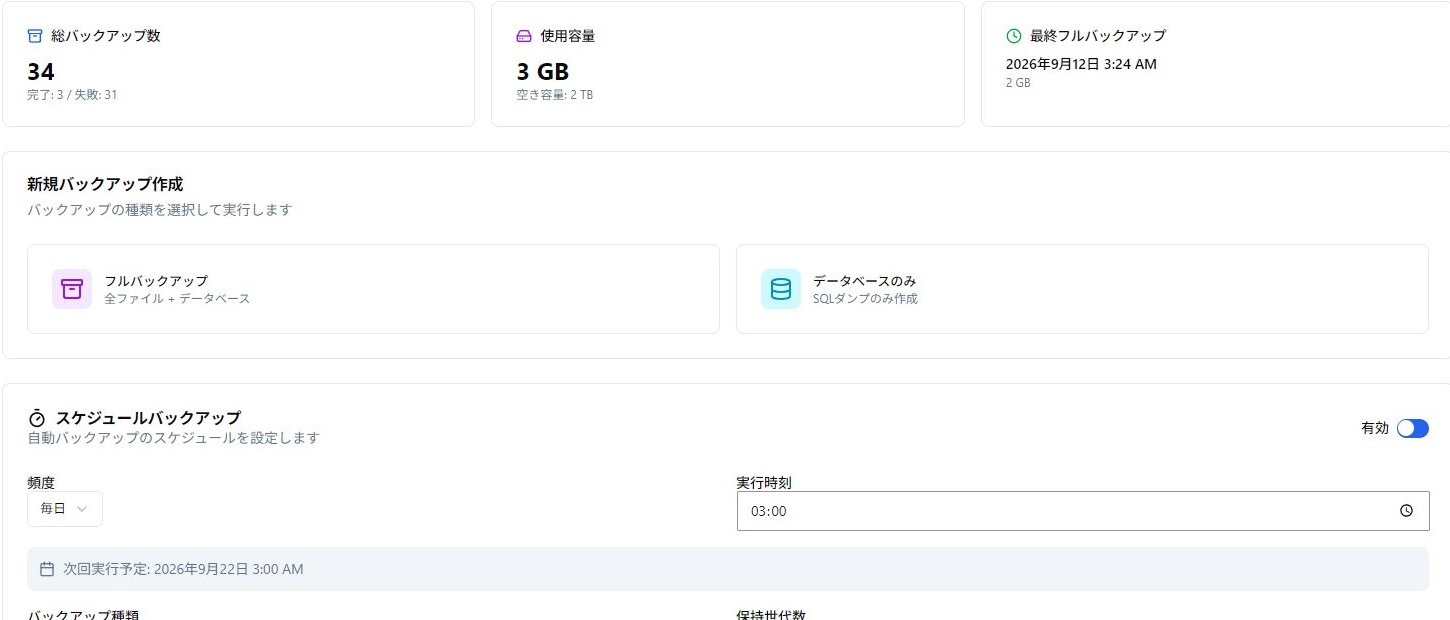
- OptiB管理パネルの「バックアップ」を開きます。
- 「新規バックアップ作成」で「フルバックアップ」または「データベースのみ」を選びます。確認画面が出たら対象を確認して開始します。
- 一覧で「Completed(完了)」になるまで待ちます。「Failed」は失敗、「キャンセル」は中止です。開始しただけでは保存完了ではありません。
操作の見取り図です。実際の画面の項目名を使い、必要な操作だけを整理しています。
画像なども残したい場合は、ファイルを含む保存が必要です。
Failedは失敗です。完了前に保存できたと判断しません。
同じ回のファイル一式を、サーバーとは別の安全な場所へ。
最初に選ぶ種類
- フルバックアップ:サイトのファイルと、記事・設定などのデータを保存します。除外設定の対象は入りません。
- データベースのみ:記事・設定・ユーザー情報などの保管庫を保存します。画像などのファイルは別に必要です。
バックアップを作る
- OptiB管理パネルの「バックアップ」を開きます。
- 「新規バックアップ作成」で「フルバックアップ」または「データベースのみ」を選びます。確認画面が出たら対象を確認して開始します。
- 一覧で「Completed(完了)」になるまで待ちます。「Failed」は失敗、「キャンセル」は中止です。開始しただけでは保存完了ではありません。
- 完了したバックアップの詳細を開き、保存先とファイル一式を確認します。画面で確認できない場合は、サーバー管理担当者に保存場所を確認してください。
サーバーの外へ取り出す
- サーバー会社のファイルマネージャー、またはSFTPなどのファイル転送ソフトでサーバーへ接続します。
- 画面に表示された保存先を開きます。通常は
wp-content/uploads/optib-backups/の中です。 -part-001.zipなど、同じバックアップのZIPをすべて取り出します。- ファイルの個数を画面と照合し、サーバーとは別の安全な場所へ保管します。
分割されたZIPは、1つでも欠けると必要なデータがそろいません。フルバックアップには接続用パスワードなどを含む wp-config.php が入るため、誰でも見られる場所へ置かないでください。
定期的に保存する
「スケジュールバックアップ」で有効化し、毎日・毎週・毎月、実行時刻、保存種類、保持世代数を選びます。世代数は「古いものを含めて何回分残すか」です。月次の日付は1〜28日です。保存後に次回予定を確認し、実行後は完了したことも確かめます。
元に戻す作業について
復元すると、その後の記事や注文などが過去の状態に置き換わる可能性があります。まず現在の状態も保存し、管理担当者と戻す範囲を決めます。
- 同じバックアップのZIPをすべて同じフォルダへ展開します。
- フルバックアップなら
files/の中身を、対象WordPressのフォルダへ戻します。 database.sqlを対象のデータベースへ読み込みます。同名のテーブルは置き換わります。- 別サーバーなら接続設定を調整します。ドメインが変わる場合は、保存されたURLの置き換えも別に必要です。
- 表示、ログイン、フォームや購入などを確認します。
ファイル転送やデータベース操作に慣れていない場合は、保存先と一式のファイルを用意して担当者へ依頼してください。「Docker エクスポート」は手元の検証環境向けで、本番への自動復元ボタンではありません。
完了しないとき
サーバーの空き容量、ジョブキュー、Cron履歴を確認します。画像が多いサイトは時間がかかります。バックアップがあるだけで安心せず、必要なファイルが含まれ、戻せることをテスト環境で確認しておきます。
ここまでできたら完了
- 作成したバックアップの状態がCompletedで、必要なファイル一式がそろっている
- サーバー外の保管先と復元担当者を確認した。開始・予定だけを成功扱いしていない