

サイトを動かすサーバーに、処理や保存場所の余裕があるか確認します。
こんなときに使います
たとえば:画像の保存や処理に失敗するので、サーバーの空き容量が足りているか知りたい。
保存場所や処理能力の余裕を確認し、管理担当者へ具体的な数値を伝えます。
操作する画面の開き方
WordPress管理画面の「OptiB」を開き、管理パネルの「メンテナンスツール」→「リソースモニター」へ進みます。
画面に出てくる言葉の意味
- Cron
- 予約投稿や定期バックアップなどを、決まったタイミングで動かす仕組みです。
- ジョブキュー
- 画像の作成やバックアップなど、順番を待っている処理の一覧です。
実画面で確認
画面を見ながら確認する
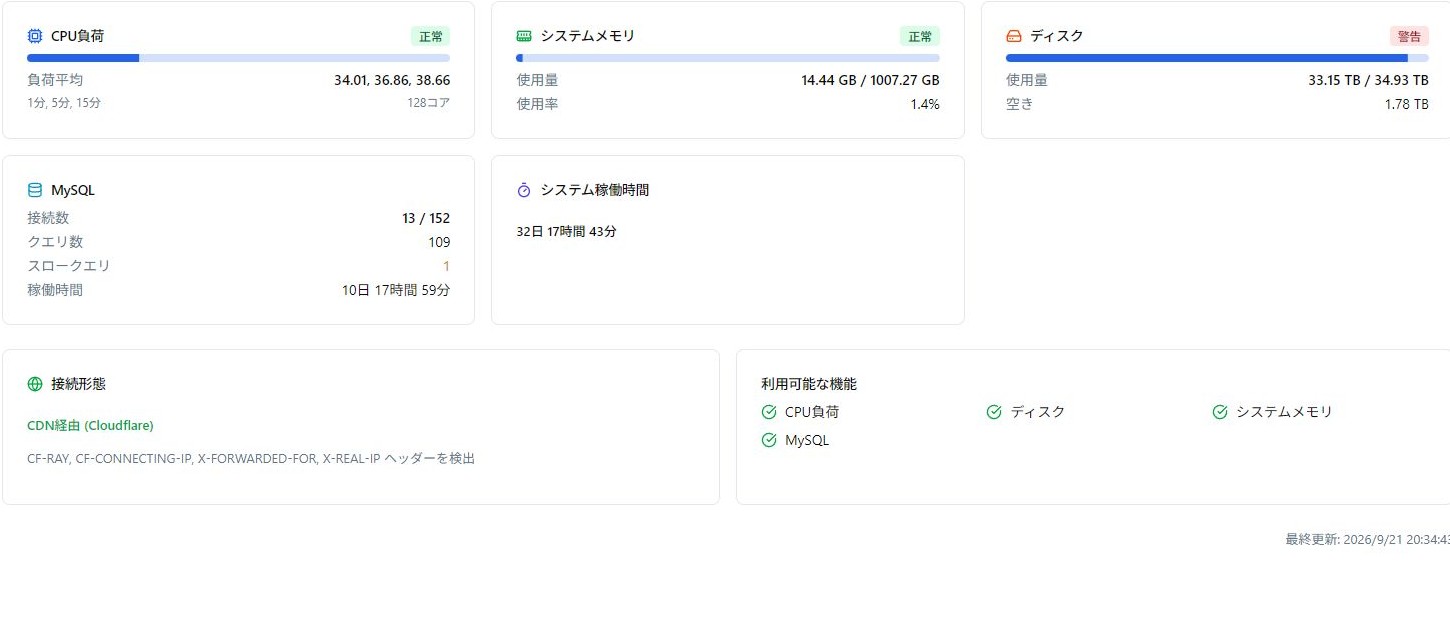
- OptiB管理パネルの「リソースモニター」を開きます。
- 正常・警告・危険の表示と、各項目の値を見ます。
- 最終更新時刻を確認し、必要なら更新します。
確認する手順
- OptiB管理パネルの「リソースモニター」を開きます。
- 正常・警告・危険の表示と、各項目の値を見ます。
- 最終更新時刻を確認し、必要なら更新します。
- 警告が続く場合は、項目と日時、実行していた作業を控えます。
項目の意味
- CPU:計算する働きがどれくらい忙しいか。
- メモリ:作業中に使う一時的な机の広さ。
- ディスク:画像やバックアップなどを保存する場所。
- MySQL接続:データの保管庫へ接続している状況。
警告が出たら
バックアップ中だけ高くなるなど、一時的な変化もあります。高い状態が続くか確認し、ディスク不足なら保存世代数などを見直します。必要なファイルを無差別に削除せず、管理担当者へ相談します。
自動更新をオンにすると5秒ごとに表示を更新します。自動で問題を解決する機能ではありません。共用サーバーでは取得できない情報があり、空欄を「使用量ゼロ」と解釈しないでください。
ここまでできたら完了
- 最終更新時刻と、余裕の少ない項目を確認した
- 一時的な増加か継続する問題かを見て、必要なら日時と値を担当者へ伝えられる