

バックアップや画像処理など、順番待ちで動く作業の状態を確認します。
こんなときに使います
たとえば:バックアップや画像処理が、いつまでも終わらないように見える。
順番待ち・処理中・失敗のどれか確認します。再実行で同じ作業が重ならないかも見ます。
操作する画面の開き方
WordPress管理画面の「OptiB」を開き、管理パネルの「システム管理」→「監視」→「ジョブキュー」へ進みます。
画面に出てくる言葉の意味
- Cron
- 予約投稿や定期バックアップなどを、決まったタイミングで動かす仕組みです。
- ジョブキュー
- 画像の作成やバックアップなど、順番を待っている処理の一覧です。
実画面で確認
画面を見ながら確認する
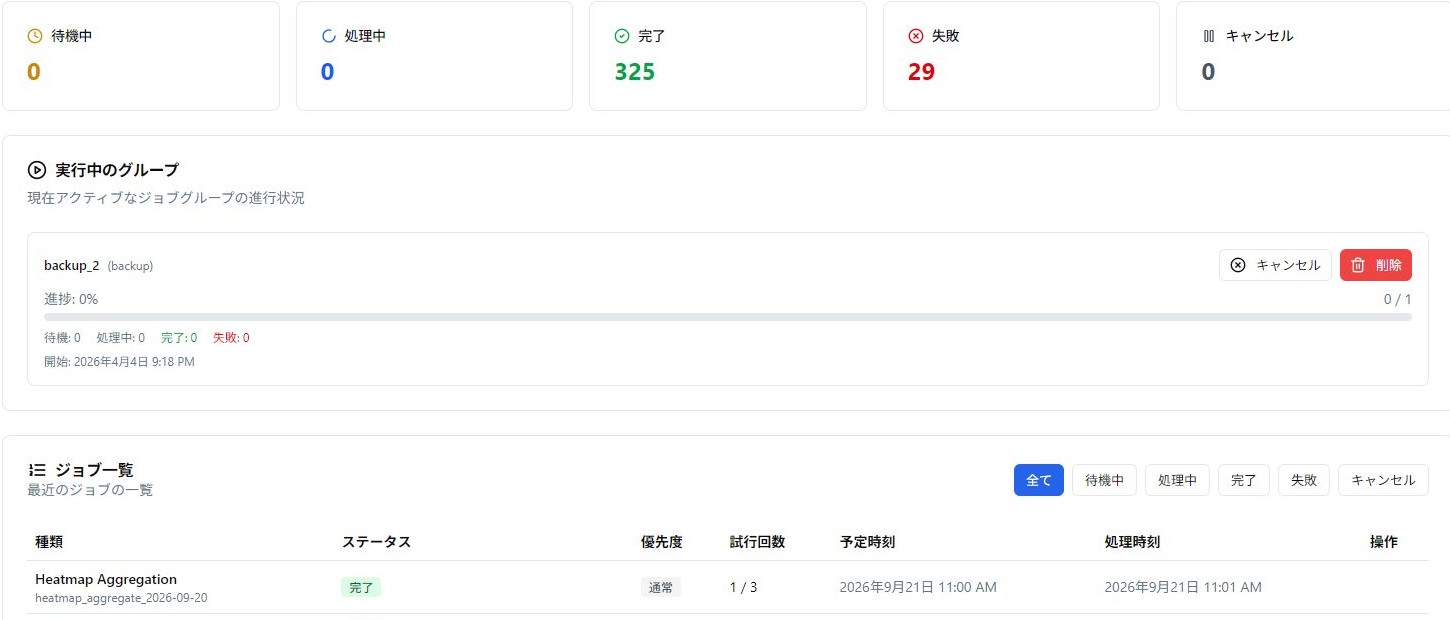
- OptiB管理パネルの「ジョブキュー」を開きます。
- 作業名と、「待機中」「処理中」「完了」「失敗」「キャンセル」を確認します。
- 失敗した作業は詳細のエラーを読み、原因を調べます。
操作の見取り図です。実際の画面の項目名を使い、必要な操作だけを整理しています。
1
ジョブ一覧種類・ステータス
どの機能の作業なのかと、完了・失敗などの状態を確認。
2
同じ行処理時刻・エラー
相談できるよう、時刻とエラー文を控えます。
3
原因を直した後作業を始めた元の画面へ戻る
例:バックアップならバックアップ画面。重複実行は避けます。
言葉の意味
ジョブは1つの作業、キューは順番待ちの列です。OptiBでは、優先度に従い1件ずつ処理します。
確認する手順
- OptiB管理パネルの「ジョブキュー」を開きます。
- 作業名と、「待機中」「処理中」「完了」「失敗」「キャンセル」を確認します。
- 失敗した作業は詳細のエラーを読み、原因を調べます。
- 原因を直したら、作業を始めた元の画面へ戻ります。例:バックアップなら「バックアップ」の画面です。必要な作業を再度開始する前に、同じ処理がまだ動いていないか確認します。
待機が続くとき
前の作業が長い場合や、サーバーに余裕がない場合があります。Cron履歴で定期処理が動いているか、リソースモニターで容量などを確認します。
やり直し・削除の注意
作業によっては、再実行でメールなどが重複する可能性があります。すでに結果ができていないかを確認してください。不要な作業を削除する場合も、名前だけで決めず目的を確認します。キャンセルや削除の操作は、同じグループの作業にも影響します。進行中の処理がすぐ止まると考えず、実行後の状態を確認してください。
失敗を何度も再実行するより、エラーと発生日時を控えて原因を解決します。
ここまでできたら完了
- 調べたい作業の種類・時刻・待機や失敗の状態を確認した
- 必要ならエラーを控え、元の機能かCron履歴のどちらを確認するか決めた