

「いつ、どの操作やエラーが起きたか」という記録を調べます。
こんなときに使います
たとえば:表示が変わった前後に、誰がどの設定を変えたか調べたい。
日時や出来事の種類で操作記録を絞ります。記録されていない出来事まで、すべて追跡できるわけではありません。
操作する画面の開き方
WordPress管理画面の「OptiB」を開き、管理パネルの「システム管理」→「監視」→「アクティビティログ」へ進みます。
画面に出てくる言葉の意味
- Cron
- 予約投稿や定期バックアップなどを、決まったタイミングで動かす仕組みです。
実画面で確認
画面を見ながら確認する
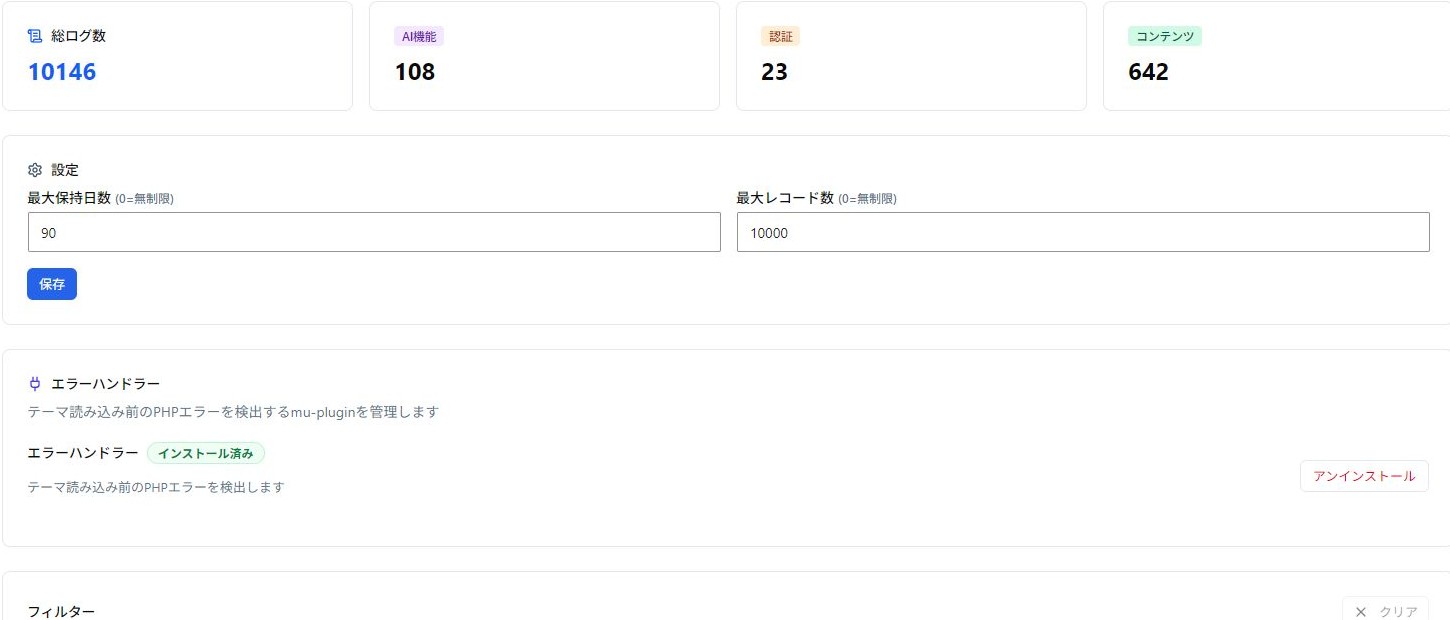
- OptiB管理パネルの「アクティビティログ」を開きます。
- 問題が起きた日付の範囲を選びます。
- 必要なら「カテゴリ」と「イベントタイプ」で絞り込みます。記録の「ユーザー」欄で、誰の操作か確認します。
確認する手順
- OptiB管理パネルの「アクティビティログ」を開きます。
- 問題が起きた日付の範囲を選びます。
- 必要なら「カテゴリ」と「イベントタイプ」で絞り込みます。記録の「ユーザー」欄で、誰の操作か確認します。
- 気になる記録を開き、詳しい内容を読みます。
- 相談が必要なら、日時・操作名・エラーを控えます。
どのカテゴリーを見る?
ログインの問題は「セキュリティ」「認証」、AI生成は「AI」、バックアップや定期処理は「システム」、記事変更は「コンテンツ」、失敗は「エラー」が手掛かりになります。
見つからないとき
最新の記録は画面を更新して確認します。一部のプラグイン操作は記録されないため、「記録がない=何も起きていない」とは限りません。
ログはサイトの出来事の記録で、記事を元に戻すバックアップではありません。保持期間を過ぎた記録や削除したログは、この画面から復元できません。調査中の記録を先に消さないでください。
ログの保持期間と件数を設定する(v2.8.0)
活動ログの画面で、AI・外部連携・定期処理のログの保持期間と件数も設定できます。調査に必要な期間を決めて保存し、画面を開き直して値を確認します。保持期間や件数を減らす前に、必要な記録を控えてください。
ファイル整合性検証では、確認できなかった結果も成功とは区別して記録されます。スキャンの完了だけで判断せず、確認不能やエラーの内容も読んでください。
ここまでできたら完了
- 問題が起きた日時と関連する操作・エラーを見つけられた
- 必要な情報を控え、秘密の値を含めずに担当者へ渡せる