

通知が届かないときに、送り先・通知する条件・処理待ちのどこを調べるかを案内します。
こんなときに使います
たとえば:通知が届かないとき、送信待ちなのか失敗しているのか切り分けたい。
送信状況を確認して、次にルール・通知先・待機中の処理のどこを調べるか決めます。
操作する画面の開き方
WordPress管理画面の「OptiB」→「通知・メール」から「チャンネル」と「ルール」を開いて確認します。
画面に出てくる言葉の意味
- ジョブキュー
- 画像の作成やバックアップなど、順番を待っている処理の一覧です。
- WebP
- 画像の見た目を保ちながら、ファイルを軽くしやすい画像形式です。
- WebPush
- ブラウザーへ届ける通知です。利用者が受信を許可した場合に届きます。
実画面で確認
画面を見ながら確認する
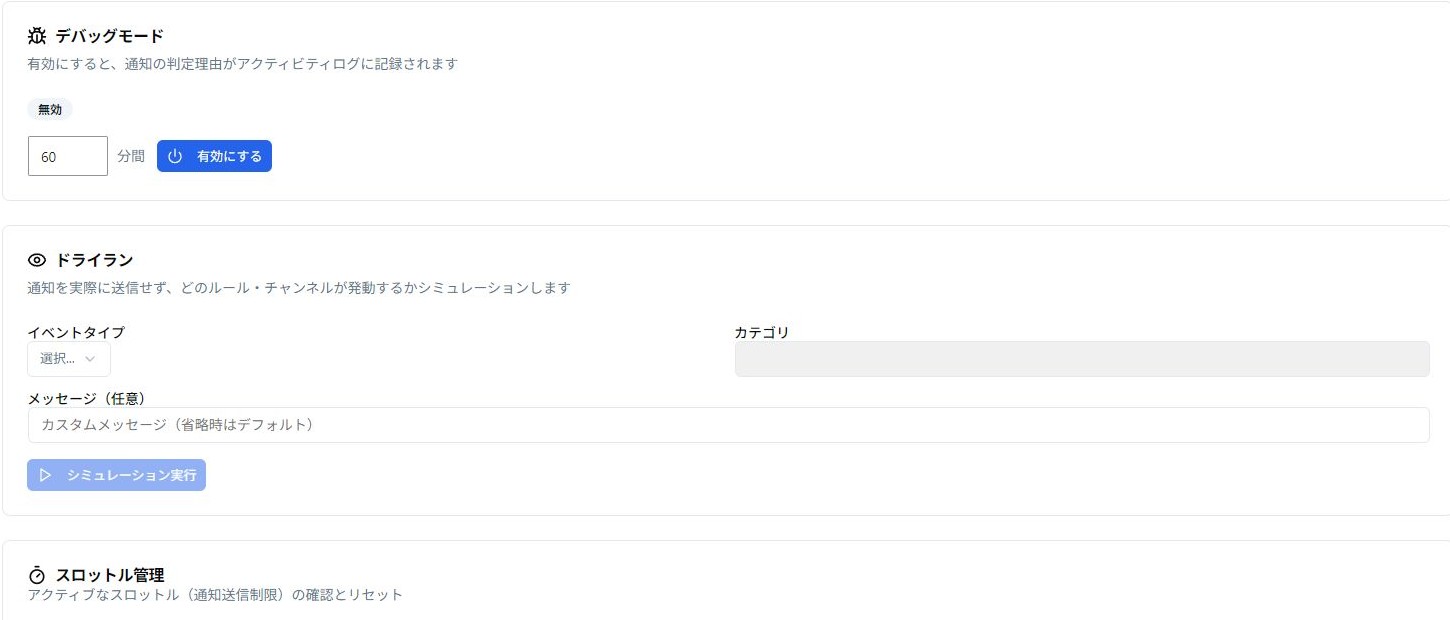
- 「通知デバッグツール」で条件の判定を調べます。
- 「ドライラン」でイベントを選び、発動するルール・チャンネルを確認します。
- 送り先は「チャンネル」、送る条件は「ルール」、処理待ちは「ジョブキュー」で確認します。
「通知ダッシュボード」が見当たらない場合
OptiBのバージョンによって、通知専用のダッシュボードがメニューに表示されない場合があります。見つからなくても設定ミスとは限りません。次の順番で、実際に表示されている画面から確認できます。
通知が届かないときに確認する順番
- WordPress管理画面で「OptiB」を開き、「通知・メール」→「チャンネル」を開きます。使いたい送り先が登録され、有効になっているか確認します。メールなら受信者のアドレスも確認します。
- 「通知・メール」→「ルール」を開きます。通知したい出来事に合う条件と、1で確認したチャンネルが選ばれているか確認します。
- 設定が合っているのに届かない場合は、「ジョブキュー」のマニュアルを開きます。ジョブとは、裏側で順番に実行する作業です。対象の処理が待機中なのか、失敗しているのかを確認します。
- 失敗がある場合は、発生した時刻、処理の種類、表示されたエラーを控えます。エラーに応じて送り先の接続設定を見直すか、管理担当者へ相談します。
- 原因を直したあとは、送り先で実際に通知を受け取れることを確認します。テスト送信でも相手に届くため、受信する人に事前に知らせてください。
処理状況を見るときの注意
ジョブキューには、通知以外にバックアップや集計などの処理も表示されます。すべての失敗を通知の失敗と判断せず、処理の種類と時刻を見比べてください。「完了」も、相手が内容を読んだことまで示すものではありません。
同じ通知を何度も送らないために
再送やテストをする前に、迷惑メールフォルダーや通知先を確認します。すでに届いている内容を再び送ると、相手には重複して届きます。原因がわからないまま一括再送や全削除を行わず、必要な1件から確かめましょう。
ここまでできたら完了
- チャンネル・ルール・処理状況のどこで止まっているか確認した
- 解決できない場合も、日時・通知先の種類・エラーを控えて相談できる