

「何が起きたら、どこへ知らせるか」を決めます。
こんなときに使います
たとえば:すべての出来事ではなく、必要なエラーだけを担当者へ知らせたい。
出来事の条件と通知先を結び付けます。条件を広くしすぎると通知が増えるため、必要なものから始めます。
操作する画面の開き方
WordPress管理画面の「OptiB」を開き、管理パネルの「通知・メール」→「ルール」へ進みます。
画面に出てくる言葉の意味
- WebP
- 画像の見た目を保ちながら、ファイルを軽くしやすい画像形式です。
- WebPush
- ブラウザーへ届ける通知です。利用者が受信を許可した場合に届きます。
実画面で確認
画面を見ながら確認する
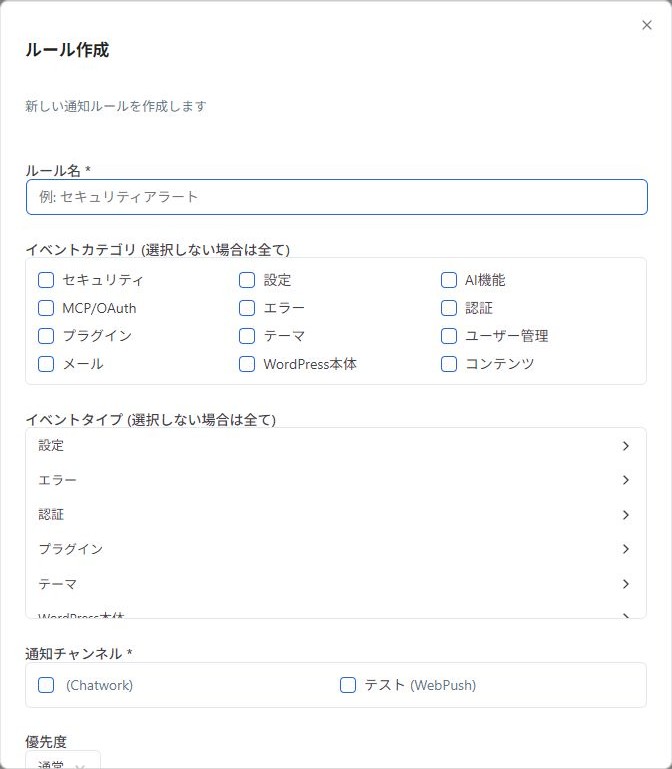
- 「新規作成」を押すと、この条件設定画面が開きます。
- ルール名を入力し、通知したいイベントカテゴリ・タイプを絞ります。
- 下へ進み、通知チャンネル・優先度・抑制時間を設定して作成します。
操作の見取り図です。実際の画面の項目名を使い、必要な操作だけを整理しています。
1
ルール → 新規作成イベントカテゴリ・イベントタイプ
「何が起きたら送るか」。未選択ならすべて対象です。
2
通知チャンネル先に登録した送り先
「誰へ送るか」。似た名前の送り先を取り違えないよう確認。
3
優先度・スロットル → 作成ドライランで判定を確認
シミュレーションでは送信せずに条件を確認できます。
先に用意するもの
「通知・メール」→「チャンネル」で送り先を登録します。ルールは「どんな出来事があったら、誰へ知らせるか」の約束です。
ルールを作る手順
- OptiBの「通知・メール」→「ルール」を開き、「新規作成」を押します。
- 「ルール名」に目的がわかる名前を入れます。例:「サイトのエラーを運営担当に知らせる」。
- 「イベントカテゴリ」で対象を選びます。エラーを調べる例なら「エラー」を選び、必要に応じて「イベントタイプ」を開いて対象を絞ります。画面の注意どおり、何も選ばない場合は全てが対象です。
- 「通知チャンネル」で、先に登録した送り先にチェックを入れます。
- 「優先度」と「スロットル(秒)」を確認します。優先度の「高(即時)」はすぐ送信し、「通常」「低」は順番待ちの処理で送ります。スロットルは同じルールから続けて送るのを抑える間隔で、0は抑制なしです。v2.8.0ではマイナスの値は保存できません。0以上の秒数を指定します。
- 「有効」を確認して「作成」を押します。
- 一覧のカテゴリ・チャンネル・有効状態を見直します。意図した条件か、通知デバッグツールのドライランで確認します。
できたか確かめる
一覧で正しい送り先が選ばれ、条件に合う出来事が診断で通知対象になれば、条件の準備はできています。実際に送る確認は、受信者の了承を得たテスト用の送り先で行います。
通知が多すぎる・届かないとき
- カテゴリやタイプが未選択で、すべて対象になっていないか確認します。
- 同じ出来事に合うルールが複数あると、重複して通知される場合があります。
- 送り先が「削除済み」になっていないか、有効なチャンネルを選び直します。
- 短時間に続く通知はスロットルで抑えられる場合があります。
注文やフォームなどのイベントは、利用中のプラグインやバージョンで選択肢が変わります。実際に「イベントタイプ」に表示されるものを選んでください。
ここまでできたら完了
- 対象の出来事とチャンネルが一覧に正しく表示される
- ドライランの判定が意図と合っている。条件未選択で全件対象になっていないかも確認した