

許可した人のブラウザへ、お知らせを表示するための設定です。
こんなときに使います
たとえば:新着情報を、受け取りを希望した読者のブラウザへ知らせたい。
許可した読者へ通知する準備をします。訪問者全員に無断で通知を出せる機能ではありません。
操作する画面の開き方
WordPress管理画面の「OptiB」を開き、管理パネルの「通知・メール」→「WebPush設定」へ進みます。
画面に出てくる言葉の意味
- WebP
- 画像の見た目を保ちながら、ファイルを軽くしやすい画像形式です。
- WebPush
- ブラウザーへ届ける通知です。利用者が受信を許可した場合に届きます。
実画面で確認
画面を見ながら確認する
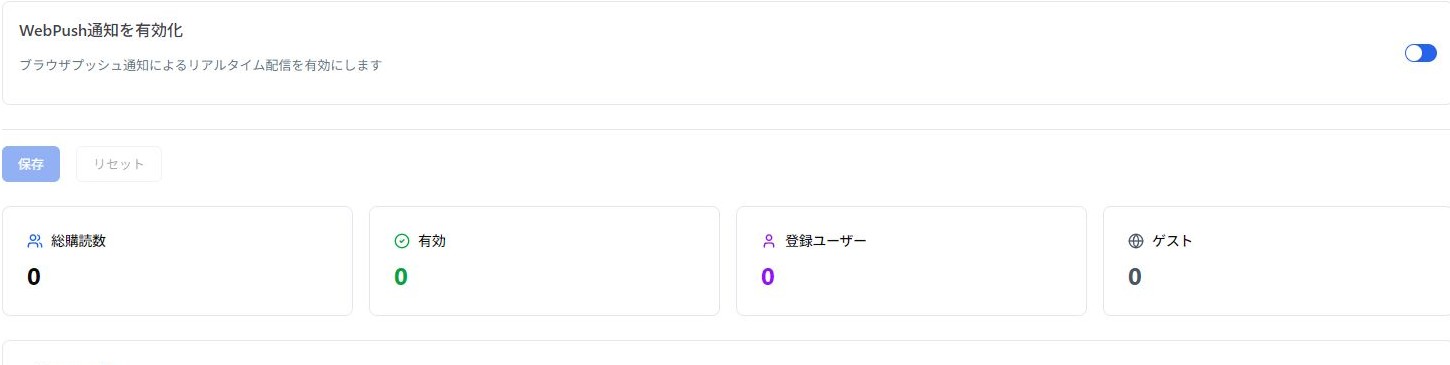
- OptiBの「通知・メール」→「WebPush設定」を開きます。
- 「WebPush通知を有効化」をオンにして「保存」を押します。
- VAPID鍵が未設定の場合に限り、「VAPID鍵を生成」を押します。VAPID鍵は通知の送信元を識別するものです。すでに公開鍵が表示されている場合は、その鍵を使います。「鍵を再生成」は既存の購読を無効にするので、初回設定と取り違えないでください。
操作の見取り図です。実際の画面の項目名を使い、必要な操作だけを整理しています。
1
管理者のWebPush設定有効化・鍵・チャンネル・ルール
通知を送る側の設定です。利用中の鍵は再生成しません。
2
購読を受け付ける固定ページ[optib_webpush_manager]
ショートコードブロックで購読用の表示を置きます。
3
受信する人のブラウザ通知を有効にする → 許可
本人が許可し、購読する通知を選ぶと受信の準備ができます。
先に用意するもの
WebPushは、ブラウザに届く通知です。HTTPSで表示できるサイトと、通知に対応する端末・ブラウザが必要です。メールアドレスを登録する方式ではなく、受け取る人がそのブラウザで許可します。
管理者が設定する手順
- OptiBの「通知・メール」→「WebPush設定」を開きます。
- 「WebPush通知を有効化」をオンにして「保存」を押します。
- VAPID鍵が未設定の場合に限り、「VAPID鍵を生成」を押します。VAPID鍵は通知の送信元を識別するものです。すでに公開鍵が表示されている場合は、その鍵を使います。「鍵を再生成」は既存の購読を無効にするので、初回設定と取り違えないでください。
- 「チャンネル」でWebPushの送り先を作り、「ルール」でそのチャンネルへ送る出来事を設定します。それぞれの登録方法は、このページ下の関連マニュアルを参照します。
- 購読を受け付ける固定ページを編集し、「ショートコード」ブロックを追加します。
[optib_webpush_manager]を貼り付けて保存します。ショートコードは、決まった表示を呼び出す短い文字列です。
受け取る人の操作
- 作った固定ページを、通知を受けたい端末のブラウザで開きます。
- 「通知を有効にする」を押します。ブラウザから通知の許可を求められたら、受け取りたい場合に「許可」を選びます。
- 表示された購読対象を確認し、通知を受けたい項目を選びます。選択を変更した場合は、その欄の保存ボタンで確定します。
できたか確かめる
管理画面の購読者一覧に登録があるか確認します。送信先を確認したうえでテスト通知を送り、受信側に届くことを確かめます。許可しただけでは、通知先・ルール・購読対象まで正しくそろったとは限りません。
通知が届かないとき
- ブラウザで以前「ブロック」を選んだ場合は、ブラウザのサイト設定で通知許可を見直します。
- 端末の通知や集中モード、購読状態、ルールの有効状態を確認します。
- 秘密鍵を再生成していないか確認します。再生成した場合は、以前の購読のままでは届かず、購読し直す必要があります。
プライベートブラウジングなど、通知に対応しない環境もあります。秘密鍵は公開せず、重要な連絡をWebPushだけに頼らない運用にします。
ここまでできたら完了
- 購読用ページから、受信するブラウザで通知を許可・登録できた
- 対象の購読とルールを確認し、受信する端末で通知を確認した