

サイトで起きた出来事を、メールやチャットへ知らせる設定の入口です。
こんなときに使います
たとえば:毎回管理画面を開かなくても、サイトで起きた問題を知りたい。
送り先を決める「チャンネル」と、知らせる条件を決める「ルール」を組み合わせます。送り先の登録だけでは条件の設定まで終わりません。
画面に出てくる言葉の意味
- WebP
- 画像の見た目を保ちながら、ファイルを軽くしやすい画像形式です。
- WebPush
- ブラウザーへ届ける通知です。利用者が受信を許可した場合に届きます。
実画面で確認
画面を見ながら確認する
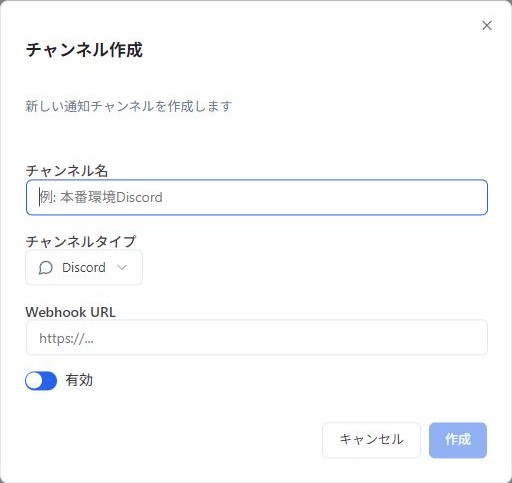
- 最初に「チャンネル」で送り先を登録します。画像はチャンネル作成フォームです。
- 次に「ルール」で、何が起きたらどのチャンネルへ送るかを決めます。
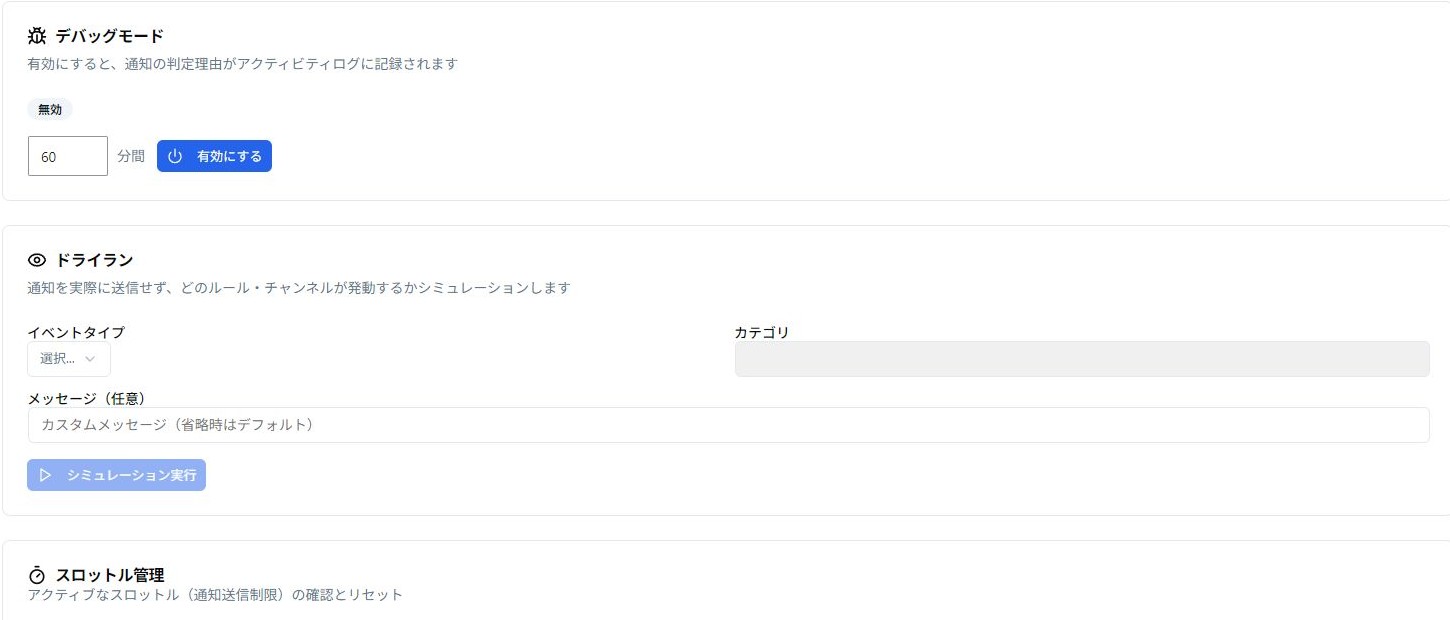
- 「通知デバッグツール」のドライランで、実際に送らず条件を確認します。
次に、通知の条件を決める
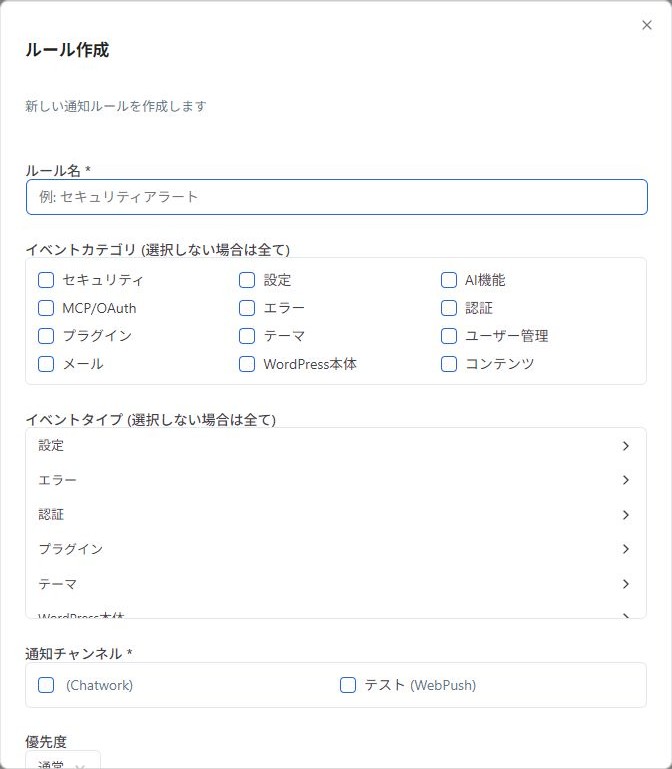
最後に、送信せずに確認する
こんなときどこへ届ける?
次にすること通知チャンネルを登録
例:運営担当者のメール
こんなとき何が起きたら送る?
次にすること通知ルールを作る
例:コメントが投稿されたら、担当者へ通知
まず2つを用意します
通知には「送り先」と「送るきっかけ」が必要です。送り先だけ作っても、いつ送るかを決めなければ通知されません。
- 「通知チャンネル」で送り先を作ります。例:担当者のメール。
- 「通知ルール」で、何が起きたらそこへ送るかを決めます。例:新しいコメントが投稿されたとき。
- 「通知デバッグツール」のドライランで、想定した送り先になるか確認します。
- 必要に応じてテスト送信し、実際に届くことを確認します。
使える送り先
メール、Slack、Discord、Chatwork、ブラウザ通知(WebPush)があります。普段確認する場所を選び、重要な通知が埋もれない程度に絞ります。
届かないときの順番
- 送り先とルールが有効か確認します。
- その出来事がルールの対象か確認します。
- 通知が届かないときの確認手順に沿って、設定と処理状況を確認します。
- 失敗理由と、外部サービスの接続設定を確認します。
通知を一時的に止めるなら、対象ルールかチャンネルを無効にします。同じ出来事に複数のルールが合うと、重複して届く場合があります。
ここまでできたら完了
- 送り先と、それへ送る条件を別々に設定できた
- ドライランで送り先を確かめ、必要な受信確認まで行った