

通知を届けるメールアドレスやチャットの部屋を登録します。
こんなときに使います
たとえば:サイトの通知を、自分で確認するメールアドレスやチームのチャットへ届けたい。
まず送り先を登録します。登録後、通知ルールからその送り先を選んで使います。
操作する画面の開き方
WordPress管理画面の「OptiB」を開き、管理パネルの「通知・メール」→「チャンネル」へ進みます。
画面に出てくる言葉の意味
- WebP
- 画像の見た目を保ちながら、ファイルを軽くしやすい画像形式です。
- WebPush
- ブラウザーへ届ける通知です。利用者が受信を許可した場合に届きます。
実画面で確認
画面を見ながら確認する
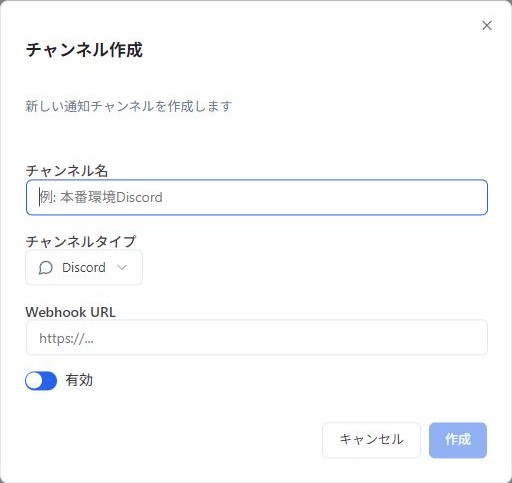
- 「新規作成」を押すと、このフォームが開きます。
- チャンネル名・タイプを選び、そのタイプに必要な宛先情報を入力します。
- 「作成」で登録します。図はDiscordを選んだ例です。
操作の見取り図です。実際の画面の項目名を使い、必要な操作だけを整理しています。
「運営担当へのメール」など、自分が見分けやすい名前。
実際に受け取る人のアドレス。送信元のアドレスではありません。
送り先だけでは、いつ通知するかは決まりません。
先に決めること
誰へ、どのサービスで知らせるかを決めます。メールなら受信者のメールアドレス、チャットなら接続に必要なURLやキーを用意します。最初は担当者が確認できるテスト用の送り先を使います。
メール通知先を登録する例
- OptiBの「通知・メール」→「チャンネル」を開き、「新規作成」を押します。
- 「チャンネル名」に、自分が見分けられる名前を付けます。例:「運営担当へのメール」。
- 「チャンネルタイプ」で「Email」を選びます。
- 「受信者メールアドレス」に、通知を受け取る人のアドレスを入力します。誤字がないか確認します。
- 「有効」がオンになっていることを確認し、「作成」を押します。
- 一覧に追加された送り先を確認します。テスト送信をする場合は受信者へ確認してから「テスト」を押し、実際に届くか確かめます。
- 続けて「ルール」を開き、知らせる条件と今回の通知先を結び付けます。
チャットへ送る場合
チャンネルタイプにはDiscord・Email・Slack・Chatwork・WebPushがあります。種類を変えると入力欄も変わります。接続先で取得した値を指定欄へ入力してください。URLや秘密のキーをマニュアルのコメント欄などへ書き込まないでください。
できたか確かめる
通知先が一覧で「有効」になり、許可を得て送ったテスト通知を送り先で確認できれば、送り先の準備は完了です。通常の出来事を通知するには、ルール設定も必要です。
通知が届かないとき
メールアドレスの誤字、チャットの接続情報、メール送信制御、送信上限、迷惑メールを確認します。チャンネルが無効または設定不完全になっていないかも確認してください。
通知先の種類を取得できないとき(v2.8.0)
通知先の種類を取得できない場合は、設定画面にエラーが表示されます。種類の選択肢が空のまま登録を進めず、エラー内容を確認してください。画面を開き直しても解消しない場合は、表示された内容をサポートへ伝えます。
ここまでできたら完了
- 正しい送り先が一覧に登録され、有効になっている
- 送信先の準備を確認し、そのチャンネルを使う通知ルールへ進める