

文章の区切りに、細い横線を入れましょう。
このページでできること
線の種類・長さ・太さ・上下の間隔
線の種類・長さ・太さ・上下の間隔
画面の番号と説明を見比べて進めてください。写真はOptiBの実際の編集画面です。ご自身のページとは文章や画像が異なります。
① 部品・画面を開く② 内容を設定③ 見た目を確認④ 保存
① 「区切り」を選ぶ
- 編集したいページを「Elementorで編集」で開きます。
- すでに配置済みなら、右側のページで変更したい部品をクリックします。
- 新しく追加する場合は、左上の「+」を押し、検索欄に「区切り」と入力します。
- 見つかった部品を、右側の入れたい場所までドラッグします。マウスを押したまま移動し、置きたい場所で離します。
似た名前が複数ある場合、このページでは基本の「区切り」を使います。Atomic版や追加プラグインの同名部品とは設定が異なります。
開き方から確認したい場合:ページを作成・編集する
② 線の種類と長さを決める
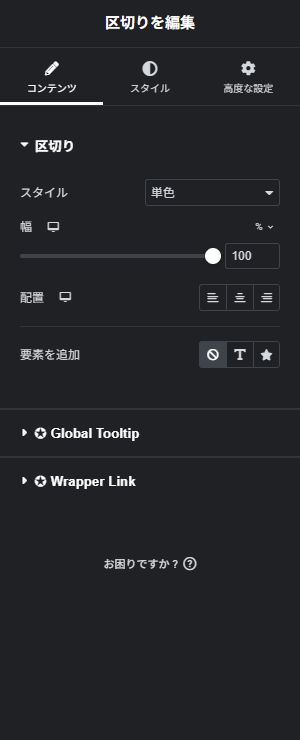
- 「コンテンツ」の「スタイル」で「単色」を選びます。これはまっすぐな1本線です。
- 「幅」を100%にすると、入れ物の幅いっぱいに線が伸びます。短い線なら50%などにします。
- 短くした線を中央へ置く場合、「配置」の中央を選びます。
- 「要素を追加」は「なし」のままにします。文字やアイコンを線に添える場合に使う設定です。
成功の目印:右側に、設定した長さの線が表示されます。
③ 線を細く、控えめに整える
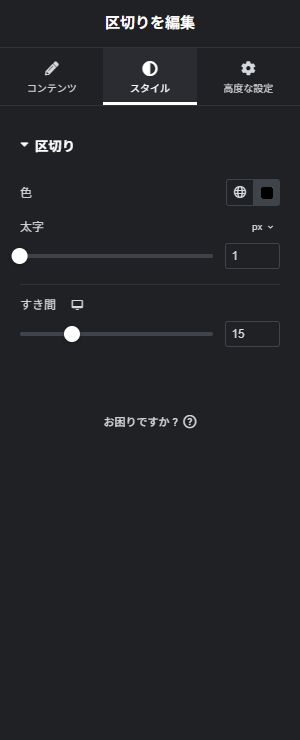
- 上の「スタイル」タブへ切り替えます。
- 「色」を背景より少し濃いグレーなどにします。
- 「太字」はこの画面では線の太さを表します。まず1pxにします。
- 「すき間」で線の上下の間隔を調整します。例:15。
成功の目印:線が本文より目立ちすぎず、区切りとして見える状態になります。
完成イメージ
次の項目の説明文
前の項目の説明文
次の項目の説明文
④ スマホで確認して保存する
上部のスマートフォン形のアイコンを押し、表示を確認します。問題がなければ右上の「公開」または「更新」を押し、保存後に実際のページを開き直します。
- 線が見えるが、太すぎない。
- 線と文章が近すぎない。
- スマホでも線の長さが自然。
うまくいかないとき
| 困ったこと | 確認するところ |
|---|---|
| 線が見えない | 色が背景と同じでないか、幅や太さが0になっていないか確認します。 |
| 余白だけを入れたい | 線が不要ならスペーサー、またはコンテナの余白を使います。 |
画面の表示はバージョンや設定によって異なる場合があります。