

部品と部品の間に、ちょうどよい空きを作りましょう。
このページでできること
スペースの高さ・スマホ用の調整・余白との使い分け
スペースの高さ・スマホ用の調整・余白との使い分け
画面の番号と説明を見比べて進めてください。写真はOptiBの実際の編集画面です。ご自身のページとは文章や画像が異なります。
① 部品・画面を開く② 内容を設定③ 見た目を確認④ 保存
① 「スペーサー」を選ぶ
- 編集したいページを「Elementorで編集」で開きます。
- すでに配置済みなら、右側のページで変更したい部品をクリックします。
- 新しく追加する場合は、左上の「+」を押し、検索欄に「スペーサー」と入力します。
- 見つかった部品を、右側の入れたい場所までドラッグします。マウスを押したまま移動し、置きたい場所で離します。
似た名前が複数ある場合、このページでは基本の「スペーサー」を使います。Atomic版や追加プラグインの同名部品とは設定が異なります。
開き方から確認したい場合:ページを作成・編集する
② 空きの高さを入力する
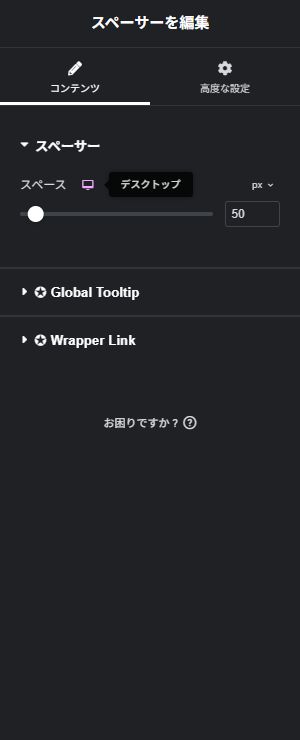
- 「コンテンツ」の「スペース」を確認します。
- 単位がpxになっていることを確認し、数字を入力します。画面例は50pxです。
- 大きすぎる場合は24などへ減らします。
- 入力欄の外をクリックし、右側の上下の部品の間隔を見ます。
成功の目印:上下の部品の間が広くなったり狭くなったりします。公開ページには枠や色の付かない空白として表示されます。
③ スマホの余白も確認する
上部のスマートフォン形のアイコンで切り替えます。パソコンで50pxの空きがちょうどよくても、スマホでは広すぎることがあります。
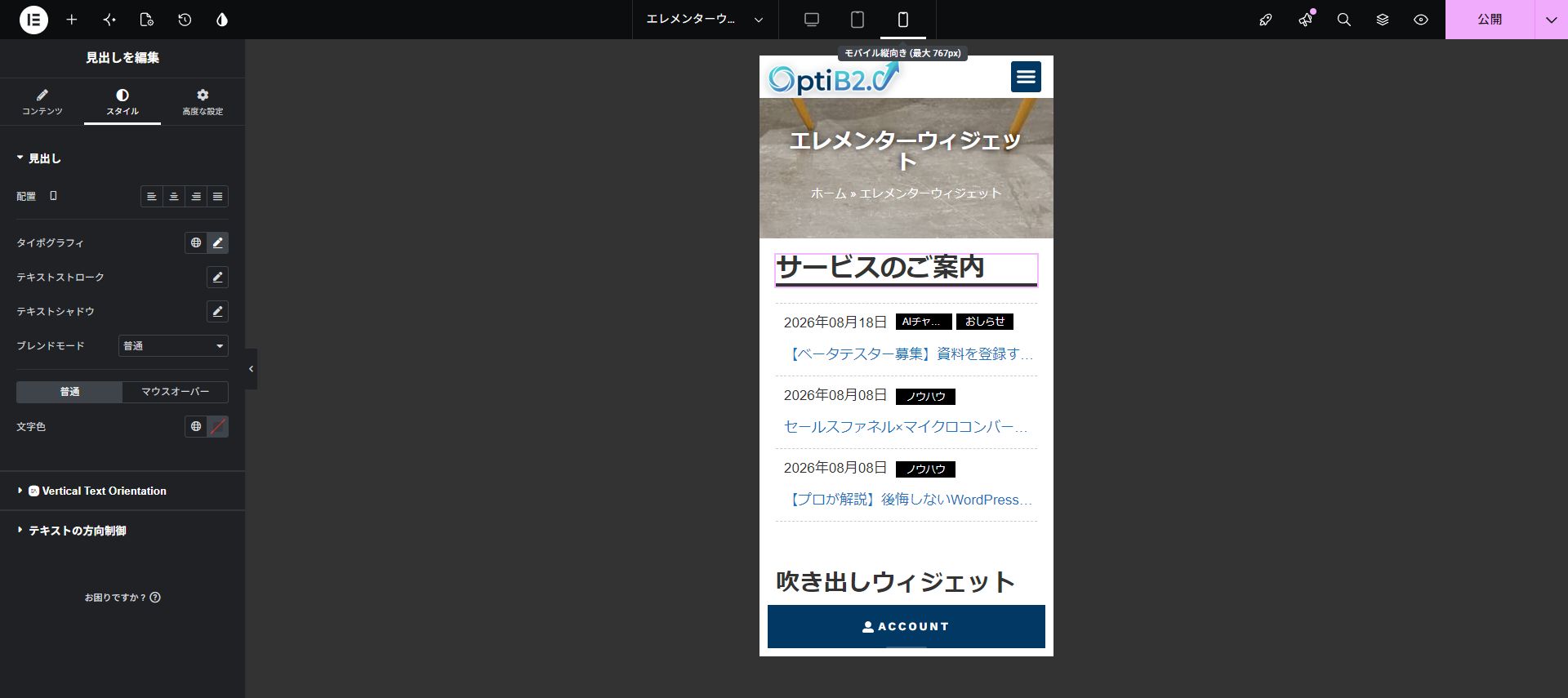
- スマホ表示でスペーサーを選びます。
- 「スペース」の設定対象がスマホになっていることを確認します。
- 例として24pxへ調整します。
- パソコン表示に戻り、パソコン側の間隔も確認します。
設定例
パソコン:50px
スマートフォン:24px
数字は目安です。前後の文章や写真を見ながら調整します。
使い分け:1か所だけ空けるならスペーサーが分かりやすい方法です。多数の部品の間隔を揃えるなら、コンテナの「Gaps」や「パディング」でまとめて調整します。
④ スマホで確認して保存する
上部のスマートフォン形のアイコンを押し、表示を確認します。問題がなければ右上の「公開」または「更新」を押し、保存後に実際のページを開き直します。
- 空白が大きすぎて、内容が離れすぎていない。
- スマホで無駄な縦長の空白になっていない。
- 同じ場所にスペーサーが何個も重なっていない。
うまくいかないとき
| 困ったこと | 確認するところ |
|---|---|
| 数字を減らしても空きが大きい | 前後の部品のマージンやコンテナのパディングも確認します。 |
| 空白を選びづらい | 上部の「構造」を開き、一覧から「スペーサー」を選びます。 |
画面の表示はバージョンや設定によって異なる場合があります。