

「設定」は、サイト全体の基本動作を決める場所です。よく使う「表示設定」を中心に、各メニューの役割を説明します。
開発環境の実際の画面で説明します。赤い番号と手順の番号を見比べて進めてください。
① 設定する場所を選ぶ
| 項目 | 主な設定内容 |
|---|---|
| 一般 | サイトのタイトル、キャッチフレーズ、言語、タイムゾーンなど。 |
| 投稿設定 | 投稿の初期カテゴリーなど。 |
| 表示設定 | トップページ、投稿一覧の件数、検索エンジンへの表示。 |
| ディスカッション | コメントの受付・承認・通知など。 |
| メディア | 画像サイズなど。 |
| パーマリンク | 投稿URLの構造。 |
| プライバシー | プライバシーポリシーページの指定。 |
「一般」のWordPressアドレス・サイトアドレスや「パーマリンク」を運用中に変えると、アクセスや既存リンクに影響します。通常の文章更新では変更しません。
② トップページと表示件数を設定する
「設定」→「表示設定」を開きます。
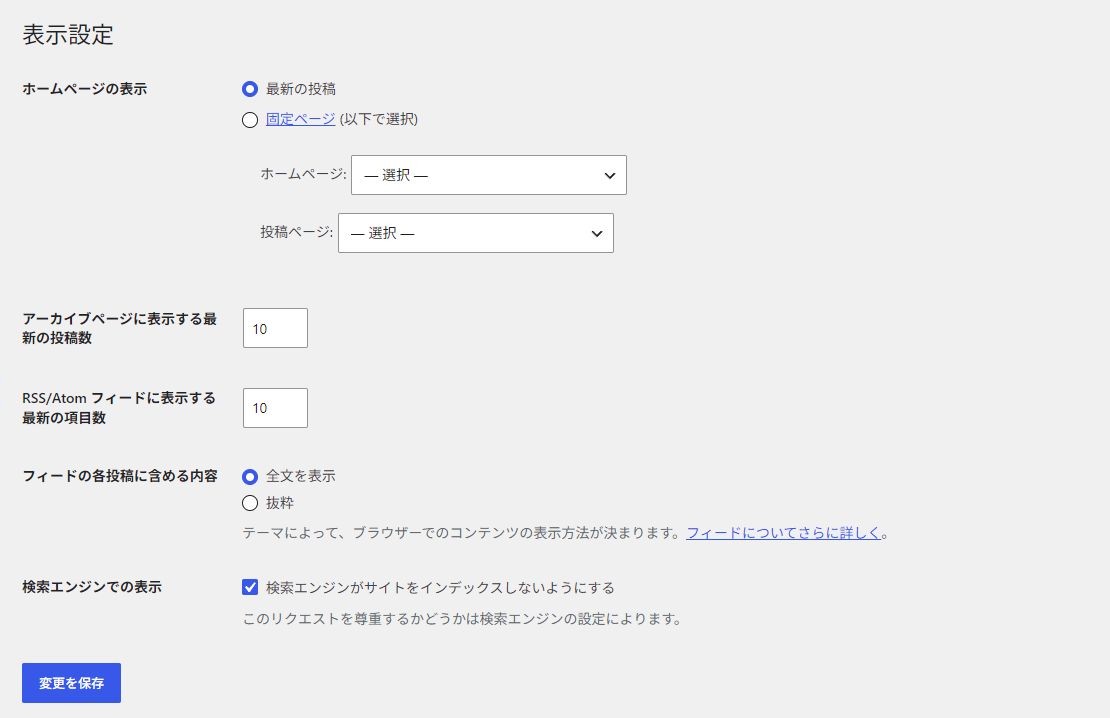
画像を押すと拡大できます。赤い番号と下の手順を見比べてください。
- ブログの新着記事をトップに出すなら「最新の投稿」、作成済みページをトップにするなら「固定ページ」を選びます。
- 「固定ページ」を選んだ場合は「ホームページ」で公開済みの固定ページを指定します。「投稿ページ」はブログ一覧を表示するページです。両者には別のページを指定します。
- 「1ページに表示する最大投稿数」で投稿一覧の件数を決めます。テーマやページ作成ツールの独自一覧には、この数値が適用されない場合があります。
- 「検索エンジンがサイトをインデックスしないようにする」は、検索エンジンに登録を控えるよう依頼する設定です。撮影した開発環境はチェック済みです。一般公開サイトで検索に載せたい場合は、公開時にチェックが外れているか確認します。
- 内容を確認して「変更を保存」を押します。保存完了後に公開サイトを開きます。
検索エンジンへの設定は、閲覧制限やパスワード保護ではありません。また、チェックを外しても検索結果にすぐ掲載されるとは限りません。
③ 保存後のページを確認する
トップページに指定した内容が出るか、投稿一覧のページが正しく開くかを確認します。メニューからも該当ページを開いてみましょう。
完了チェック
- トップページと投稿一覧が意図したページになっている。
- 表示件数を確認した。
- 開発用・公開用に合う検索エンジン設定を確認した。
「投稿ページ」に書いた本文が出てこない
投稿ページに指定した固定ページは、通常は投稿一覧の表示場所として使われます。その固定ページの本文がそのまま表示されるとは限りません。
画面は撮影時のものです。権限・バージョン・テーマにより表示名や配置が異なる場合があります。