

すでにある画像から、現在のテーマに合う小さな表示用画像を作り直します。
こんなときに使います
たとえば:テーマ変更後、以前の画像だけ小さかったり表示が不揃いだったりする。
元画像から現在必要なサイズを作り直します。元画像自体が小さい場合に、高精細な写真へ作り変える機能ではありません。
操作する画面の開き方
WordPress管理画面の「OptiB」を開き、管理パネルの「システム管理」→「サムネイル再生成」へ進みます。
画面に出てくる言葉の意味
- ジョブキュー
- 画像の作成やバックアップなど、順番を待っている処理の一覧です。
実画面で確認
画面を見ながら確認する
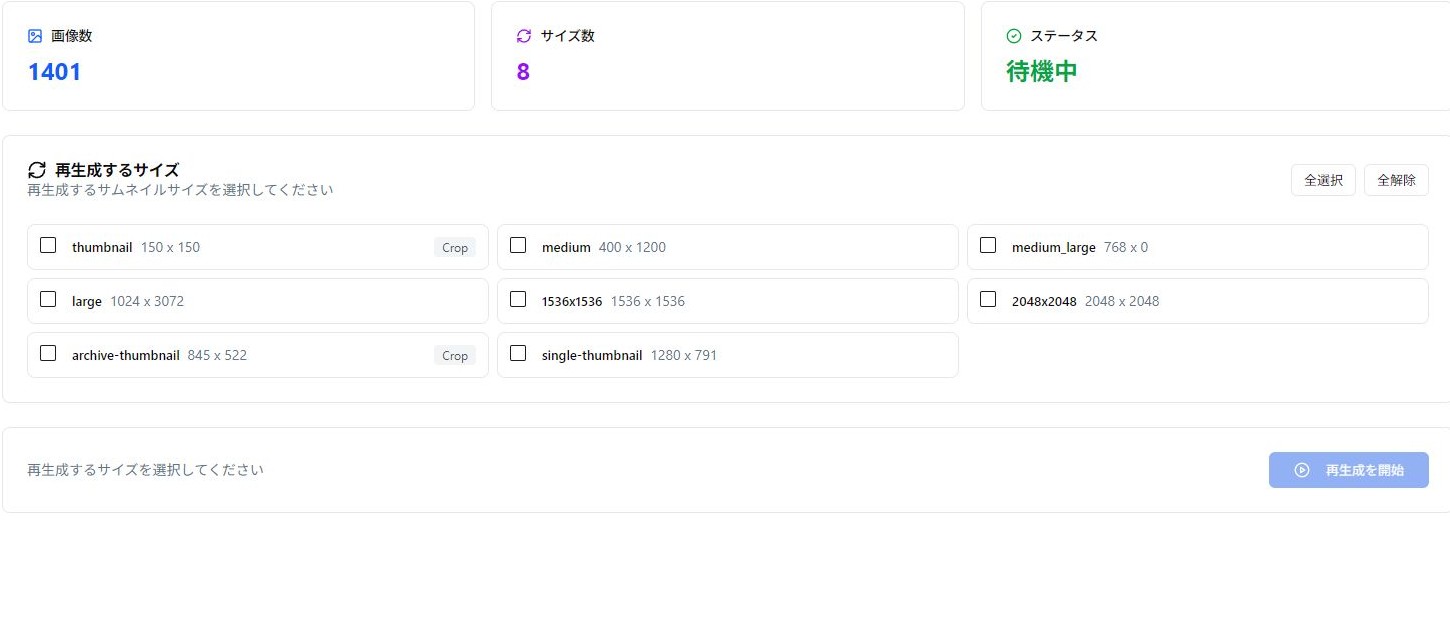
- 必要な画像をバックアップし、サーバーの空き容量を確認します。
- OptiB管理パネルの「サムネイル再生成」を開きます。
- 作り直すサイズを選びます。thumbnailは小、mediumは中、largeは大などの表示用サイズ名です。
こんなときに使う
テーマや画像サイズの設定を変えた後、過去の画像だけ大きさが合わない場合などです。元画像を高画質にする機能ではありません。
実行する手順
- 必要な画像をバックアップし、サーバーの空き容量を確認します。
- OptiB管理パネルの「サムネイル再生成」を開きます。
- 作り直すサイズを選びます。thumbnailは小、mediumは中、largeは大などの表示用サイズ名です。
- 「再生成を開始」を押し、進み具合と完了を確認します。
- 過去の記事一覧や記事本文を開き、画像の表示を確認します。
時間がかかる・変わらないとき
画像が多いと時間がかかり、サーバーの負荷も増えます。何度も開始せず、ジョブキューの状態を確認します。元画像がない場合は作れず、外部保存先の画像は対象外になる場合があります。
画像の端が切れる問題は、一覧側の縦横比や表示方法が原因の場合もあります。再生成だけで直ると決めつけず、表示する側の設定も確認してください。
ここまでできたら完了
- 再生成の完了と失敗件数を確認した
- 過去の記事で画像が表示される。切り抜きの問題が残る場合は表示側の設定へ進める