

データベースの保存領域を整理します。サイトの処理に影響するため、管理者が状況を確認して行う作業です。
こんなときに使います
たとえば:保存データを大量に削除した後、データベース側の整理も必要か確認したい。
管理担当者が対象と影響を確認して整理します。「サイトが遅いから」という理由だけで繰り返し実行しません。
操作する画面の開き方
WordPress管理画面の「OptiB」を開き、管理パネルの「メンテナンスツール」→「データベース」→「DBテーブル最適化」へ進みます。
画面に出てくる言葉の意味
- ジョブキュー
- 画像の作成やバックアップなど、順番を待っている処理の一覧です。
- DB
- 記事や設定などのデータを保存するデータベースです。
実画面で確認
画面を見ながら確認する
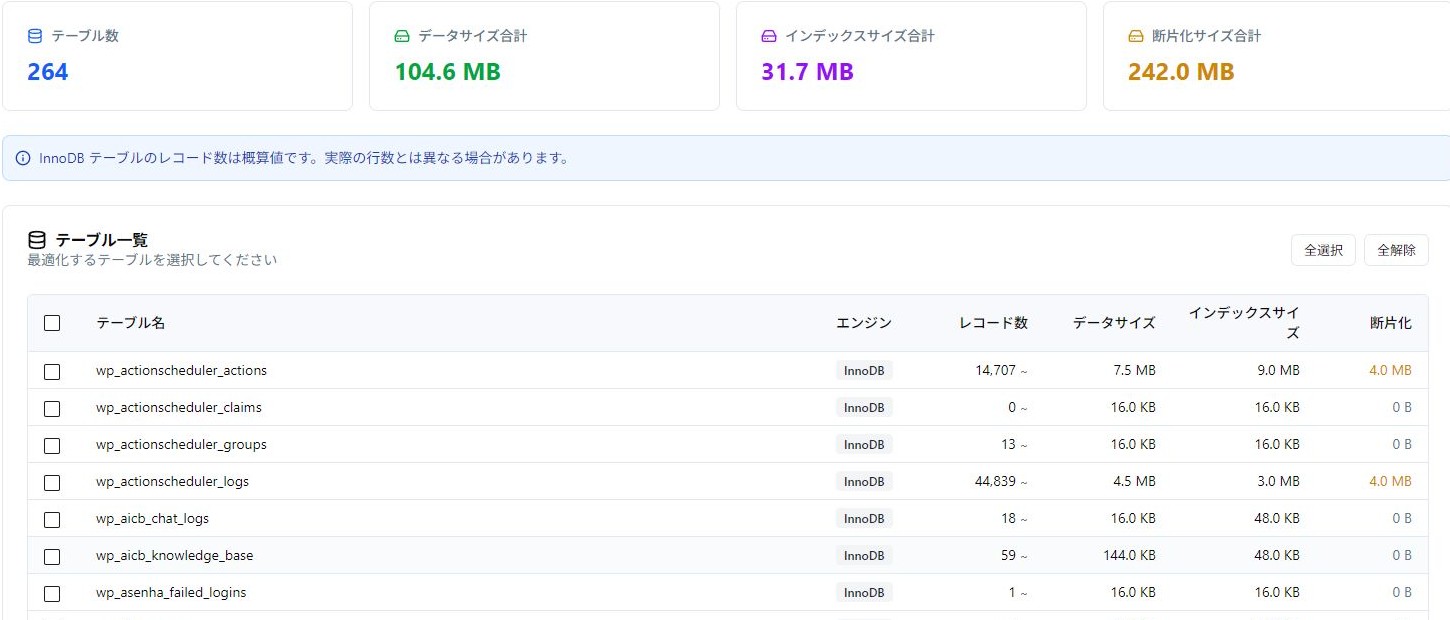
- バックアップとサーバーの空き容量を確認し、利用者が少ない時間を選びます。
- OptiB管理パネルの「DBテーブル最適化」を開きます。
- 対象テーブルを確認して選びます。テーブルはデータを種類ごとに保存する入れ物です。
何のために使う?
データの追加や削除を重ねると、保管場所に使いにくい空きができる場合があります。テーブル最適化は、その保存構造を整理する処理です。押せば必ず速くなるわけではありません。
実行する手順
- バックアップとサーバーの空き容量を確認し、利用者が少ない時間を選びます。
- OptiB管理パネルの「DBテーブル最適化」を開きます。
- 対象テーブルを確認して選びます。テーブルはデータを種類ごとに保存する入れ物です。
- 「最適化を実行」を押し、確認画面で実行します。
- 各テーブルの完了・失敗を確認します。
実行中の注意
処理中はデータ操作が待たされることがあり、一時的に多くの空き容量も必要です。画面を閉じても、サーバーで待機・処理が続く場合があります。
大きいテーブルは時間がかかります。時間制限で「失敗」と出ても、データベース側で続いている可能性があるため、すぐに繰り返さず、担当者と状態を確認します。
InnoDBと表示されるテーブルの行数は概算です。表示数が違うだけで、データが消えたとは判断しません。
ここまでできたら完了
- 選んだテーブルごとの完了・失敗を確認した
- 通常のページ表示とデータ操作ができる。失敗時は重複実行せず状況を確認した