

不要になった変更履歴やゴミ箱などを、データの保管庫から完全に削除します。
こんなときに使います
たとえば:不要な変更履歴やゴミ箱が増えたので、保存データを整理したい。
管理担当者が削除対象を確認して実行します。必要な履歴も消えるため、バックアップを取ってから判断します。
操作する画面の開き方
WordPress管理画面の「OptiB」を開き、管理パネルの「メンテナンスツール」→「データベース」→「DBクリーンアップ」へ進みます。
画面に出てくる言葉の意味
- ジョブキュー
- 画像の作成やバックアップなど、順番を待っている処理の一覧です。
- DB
- 記事や設定などのデータを保存するデータベースです。
実画面で確認
画面を見ながら確認する
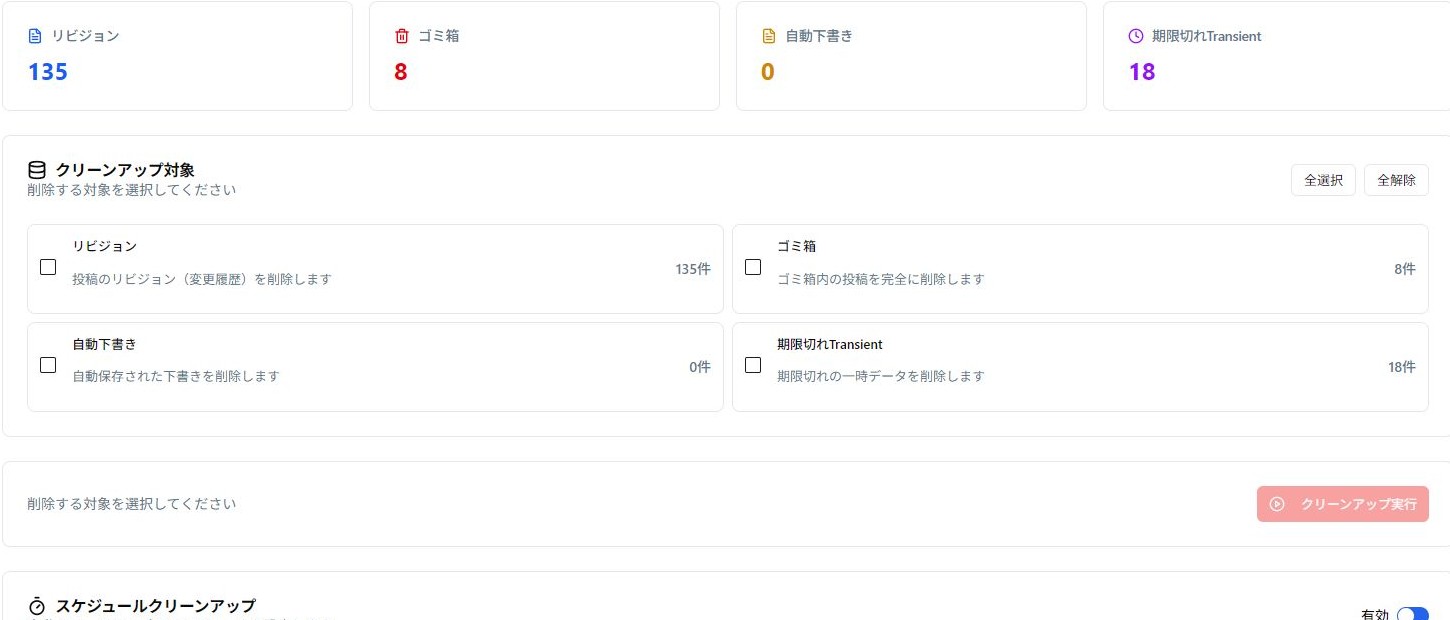
- OptiB管理パネルの「DBクリーンアップ」を開きます。DBはデータベースの略です。
- 種類ごとの件数を見て、本当に不要な種類だけを選びます。
- 「クリーンアップ実行」を押し、進み具合を確認します。
こんなとき記事の変更履歴を消す
次にすること過去の文章へ戻せなくなる
必要な履歴を残してから、対象を選ぶ
こんなときゴミ箱を空にする
次にすること記事が完全に削除される
一覧を確認してから実行する
実行前に確認してください
この削除は取り消せません。特に、記事の変更履歴を消すと、過去の文章へ戻せなくなります。必要なデータを確認し、先にバックアップします。
削除項目の意味
- リビジョン:記事を保存したときの変更履歴。
- ゴミ箱:いったん削除した記事など。ここで完全削除されます。
- 自動保存下書き:WordPressが自動で残した下書きの記録。
- 期限切れトランジェント:期限が過ぎた一時保存データ。有効期限内のものは対象外です。
実行する手順
- OptiB管理パネルの「DBクリーンアップ」を開きます。DBはデータベースの略です。
- 種類ごとの件数を見て、本当に不要な種類だけを選びます。
- 「クリーンアップ実行」を押し、進み具合を確認します。
- 完了後の削除件数を確認します。
自動実行する場合
スケジュール設定で毎日・毎週・毎月、時刻、対象データを指定できます。自動化しても削除の影響は同じです。最初に対象をよく確認し、変更履歴を残す必要がないかを決めてから有効にします。
ここまでできたら完了
- 選んだ種類の削除結果と件数を確認した
- 必要な記事や機能が使える。削除前のバックアップを保管している