

記事の下に「前の記事」「次の記事」へのリンクを表示します。
こんなときに使います
たとえば:記事を読み終えた人に、続けて別の記事も読んでほしい。
記事の下に前後の記事への案内を出します。関連記事を自由に選んで並べる機能とは異なります。
操作する画面の開き方
WordPress管理画面の「OptiB」を開き、管理パネルの「テーマ設定」→「前後記事ナビゲーション」へ進みます。
画面に出てくる言葉の意味
- CTA
- 問い合わせや購入など、次の行動へ案内するボタンや表示です。
実画面で確認
画面を見ながら確認する
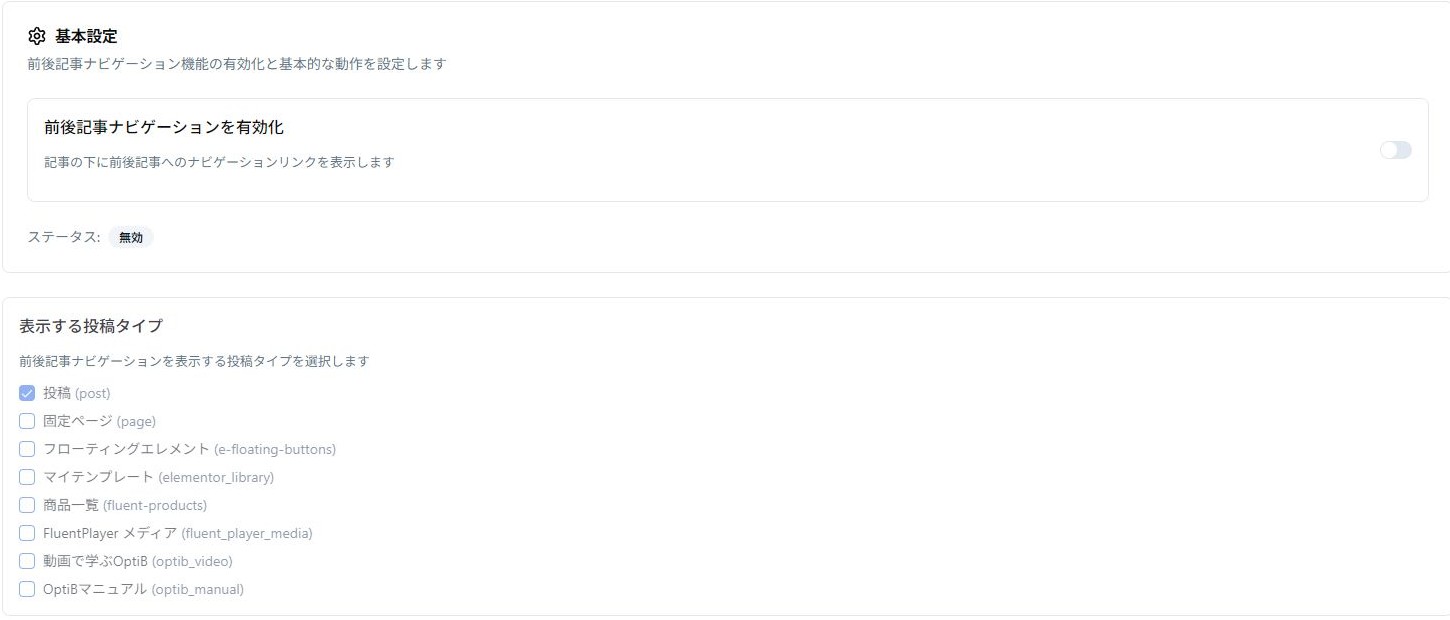
- 「前後記事ナビゲーションを有効化」が入口です。
- 有効にすると、下の投稿タイプを選べます。画像は無効の状態です。
- 保存したら記事の下部を開き、前後の記事へのリンクを確認します。
何のために使う?
読み終えた人が、別の記事へ移動しやすくなります。並び順は公開日時で決まり、同じ種類の記事の中から選ばれます。同じカテゴリーだけに限定する機能ではありません。
設定する手順
- OptiBのテーマ設定から「前後記事ナビゲーション設定」を開きます。
- 表示をオンにします。
- リンクを表示したい記事の種類を選び、保存します。
- 公開記事の本文下を開き、リンク先が正しいか確認します。
片側のリンクがないとき
最初の記事には前の記事がなく、最後の記事には次の記事がありません。その側のリンクが出ないのは正常です。非公開記事やパスワード付きの記事は、リンク先の候補から除かれます。
このリンクはマニュアルの目次順を決めるものではありません。目的の記事を探したい場合は、マニュアル一覧を使います。
ここまでできたら完了
- 対象記事の下に、前後の記事へのリンクが表示される
- リンクを開くと別の公開記事へ進める。先頭・末尾の片側がない状態は正常