

記事の下に、SNSで紹介するボタンや公式アカウントをフォローするボタンを置きます。
こんなときに使います
たとえば:記事を読んでくれた人に、SNSで紹介したり公式アカウントをフォローしたりしてほしい。
本文の下に案内ボタンを置けます。フォローボタンの行き先が自分の公式アカウントか必ず確かめます。
操作する画面の開き方
WordPress管理画面の「OptiB」を開き、管理パネルの「テーマ設定」→「ソーシャルCTA」へ進みます。
画面に出てくる言葉の意味
- CTA
- 問い合わせや購入など、次の行動へ案内するボタンや表示です。
実画面で確認
画面を見ながら確認する
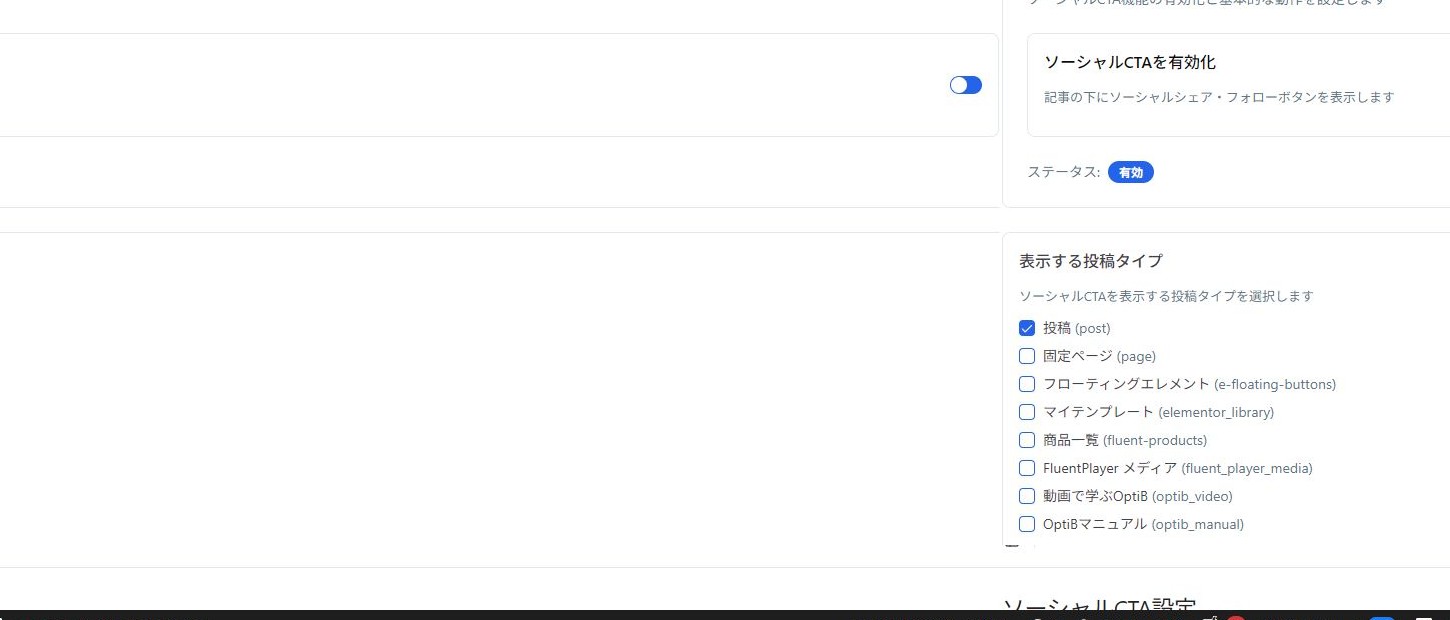
- 「ソーシャルCTAを有効化」でシェア・フォロー欄を表示します。
- 「表示する投稿タイプ」で、表示先を絞ります。
- 下の「表示オプション」と「SNSアカウント設定」で文章やリンク先を入力します。
ボタンの違い
「シェア」は読者が記事を自分のSNSで紹介すること、「フォロー」はサイト運営者のSNSを継続して見るために登録することです。CTAは、読者に次の行動を案内する部分という意味です。
設定する手順
- OptiBのテーマ設定から「ソーシャルCTA設定」を開きます。
- 表示をオンにし、XとFacebookのシェア・フォローボタンを選びます。
- フォローを使う場合は、Xアカウント名やFacebookページ名を入力します。
- 案内文を2行以内で入力し、記事のアイキャッチ画像を表示するかを選びます。
- 保存して、公開記事の本文下を確認します。
できたか確かめる
フォローボタンの移動先が自分の公式アカウントか確認します。シェア画面も開いて、記事のURLが入っているか確かめます。確認のために実際の投稿を送信する必要はありません。
フォローボタンが出ない場合は、対応するアカウント情報が空になっていないか確認してください。
ここまでできたら完了
- 記事の下に選んだシェア・フォローボタンが表示される
- フォロー先が自分のアカウントで、シェア画面には正しい記事URLが入っている