

サイト全体の色や、記事に表示する情報を設定します。
こんなときに使います
たとえば:サイトの色を会社の色にそろえたい、記事の大きな画像を表示するか決めたい。
サイト共通の色と表示項目を設定します。変更後はトップだけでなく記事ページも確かめます。
操作する画面の開き方
WordPress管理画面の「OptiB」を開き、管理パネルの「テーマ設定」→「一般設定」へ進みます。
画面に出てくる言葉の意味
- キャッシュ
- ページや処理結果を一時保存して、次の表示を速くする仕組みです。
- CTA
- 問い合わせや購入など、次の行動へ案内するボタンや表示です。
実画面で確認
画面を見ながら確認する
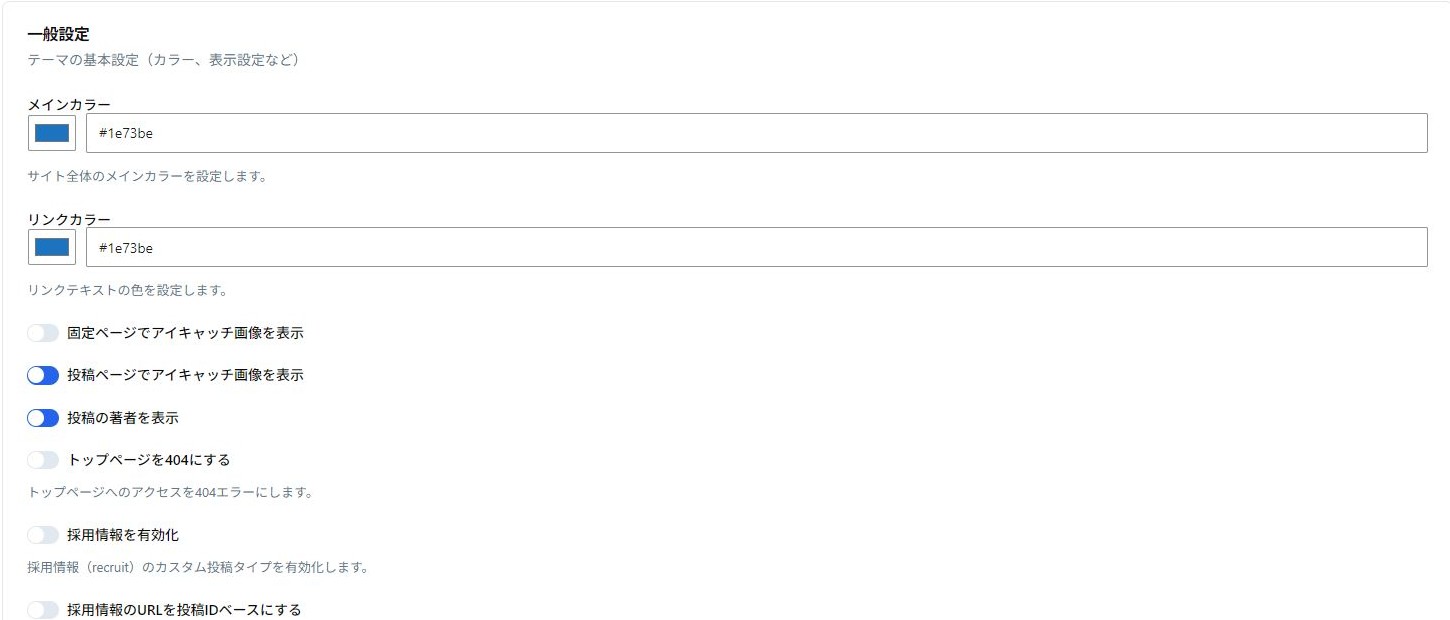
- 「メインカラー」はサイト全体の色です。色見本またはカラーコードで指定します。
- 「リンクカラー」で、リンクの文字色を決めます。
- アイキャッチ画像・著者名の表示は、それぞれのスイッチで選びます。
どこを開く?
管理者でWordPressにログインし、OptiBのテーマ設定から「一般設定」を開きます。
よく使う項目
- メインカラー:サイトの中心になる色です。
- リンクカラー:クリックして別の場所へ移動する文字の色です。
- アイキャッチ画像表示:記事を代表する画像を、投稿や固定ページに表示するかを選びます。
- 著者表示:記事を書いた人を表示するかを選びます。
変更する手順
- 今の設定をメモします。
- 変えたい項目を選び、色や表示のオン・オフを変えます。
- 「保存」を押します。
- 公開ページを開き直し、文字やリンクが読みやすいか確認します。
用途を確認してから変更する項目
「トップページを404にする」は、サイトのトップを「ページが見つかりません」という表示にする機能です。通常のトップページを見せたい場合はオンにしません。「採用情報」は、求人用の記事を使うかと、そのURLの形式を決める設定です。
表示が変わらないときは、ページを再読み込みします。古い表示を保存するキャッシュ機能を使っている場合は、その削除も確認してください。変更履歴が残るとは限らないため、元の値は手元に残します。
本文・見出しのフォントを選ぶ(v2.8.0)
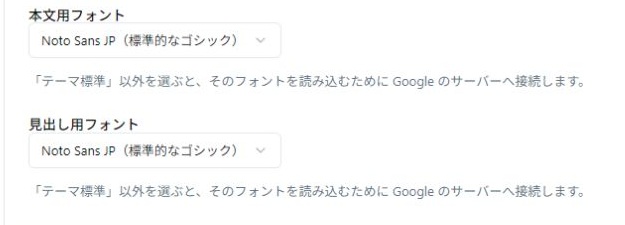
- OptiBの「テーマ設定」→「外観」を開き、「本文用フォント」と「見出し用フォント」を確認します。
- 本文と見出しに使うフォントをそれぞれ指定して保存します。v2.8.1では、本文用だけを選んでも見出しには引き継がれません。見出し用が「テーマ標準」の場合、見出しはテーマ標準の書体になります。同じ書体にそろえたい場合は、両方に同じフォントを指定します。
- 公開ページをパソコンとスマホで確認します。日本語・英数字・記号の読みやすさと、見出しの折り返しを確認してください。
「テーマ標準」以外のフォントを選ぶと、Googleのサーバーへ接続してフォントを読み込みます。
ここまでできたら完了
- 保存後に公開ページを開き直し、変えたい色や表示が反映されている
- リンク文字を読めて、トップページや対象記事が通常どおり開く