

記事の下に「誰が書いた記事か」を紹介する欄を表示します。
こんなときに使います
たとえば:専門的な記事に、誰が書いたかと簡単な経歴を載せたい。
記事の下に著者紹介を出し、読者が書き手を確認できるようにします。
操作する画面の開き方
WordPress管理画面の「OptiB」を開き、管理パネルの「テーマ設定」→「著者ボックス」へ進みます。
画面に出てくる言葉の意味
- CTA
- 問い合わせや購入など、次の行動へ案内するボタンや表示です。
実画面で確認
画面を見ながら確認する
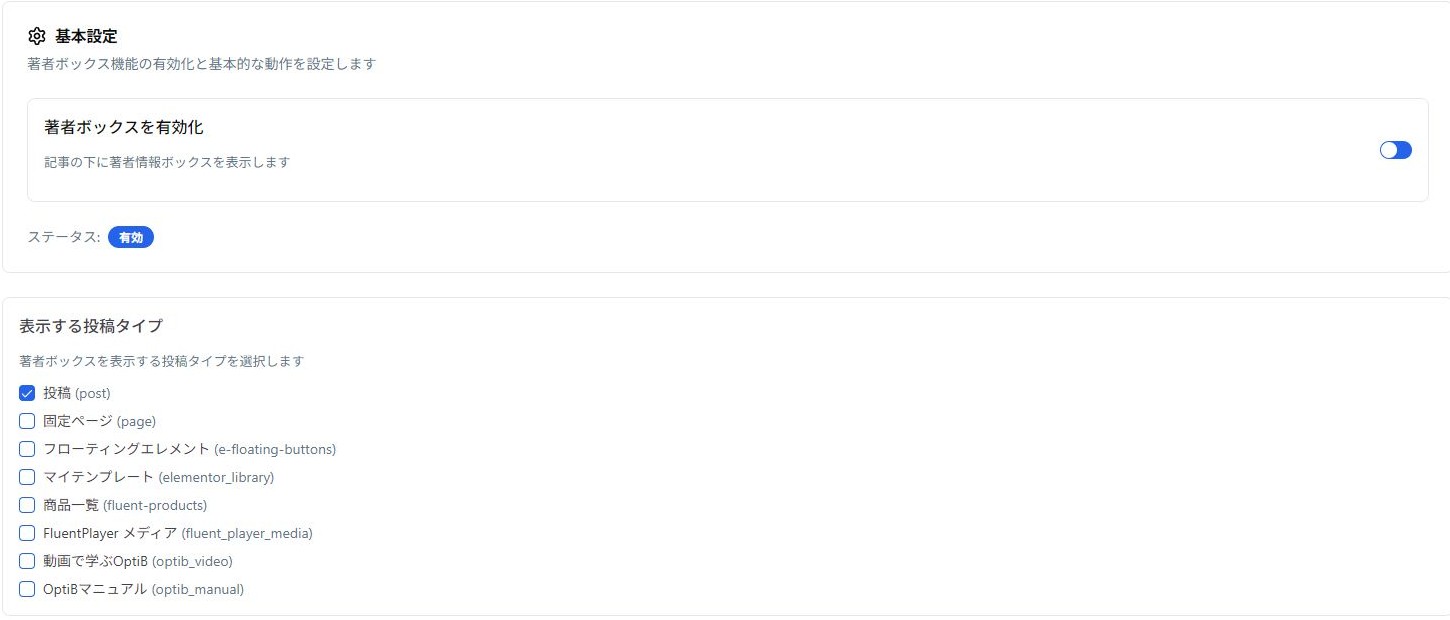
- 「著者ボックスを有効化」のスイッチで表示を切り替えます。
- 「表示する投稿タイプ」で、紹介欄を載せる記事の種類を選びます。
- 下へ進むと、紹介欄のタイトル・写真・SNSリンクも調整できます。
操作の見取り図です。実際の画面の項目名を使い、必要な操作だけを整理しています。
1
ユーザー → プロフィール表示名・プロフィール情報
読者に公開してよい名前と自己紹介を保存します。
2
テーマ設定 → 著者ボックス著者ボックスを有効化
表示する投稿タイプを選び、必要なら写真やSNS表示も設定。
3
保存した後その著者の記事本文の下を確認
設定した人と記事の著者が同じかも確認します。
何のために使う?
著者ボックスは、書いた人の名前・写真・自己紹介を読者に伝える欄です。複数人で運営していても、この記事の主な著者1人の情報が表示されます。
設定する手順
- WordPress管理画面の「ユーザー」で、記事を書いた人のプロフィールを開きます。
- 公開してよい表示名、プロフィール説明、WebサイトやSNSの情報を入力して保存します。
- OptiBのテーマ設定から「著者ボックス設定」を開きます。
- 「著者ボックスを有効化」をオンにし、「表示する投稿タイプ」で対象を選びます。例:通常の記事だけなら「投稿」にチェックします。「保存」を押します。
- その著者の記事を公開ページで開き、本文の下を確認します。
写真や見出しも整える
「タイトルラベル」は欄の見出しです。例:「この記事を書いた人」。「アバターを表示」をオンにすると写真が表示され、「アバターサイズ (px)」で大きさを決められます。小さく始めるなら64pxなどで保存し、実際の記事で確認します。SNSやWebサイトを載せる場合は、対応する表示スイッチもオンにします。
名前や写真が違うとき
表示内容はユーザープロフィールから取得します。記事の著者が正しいか、プロフィールを保存したかを確認してください。写真はアバター設定を使い、外部のGravatarサービスの読み込みに影響される場合があります。
自己紹介は公開されます。住所や個人の連絡先など、読者に見せたくない情報を入れないでください。
ここまでできたら完了
- 対象の記事の本文下に、正しい著者の名前と自己紹介が表示される
- 公開してよいプロフィールだけが表示され、SNSリンクも正しい相手へつながる