
自社に合った接客の流れにしたいときの設定と操作を説明します。
こんなときに使います
たとえば:自社に合った接客の流れにしたい。
操作する画面の開き方
OptiBチャット → チャット設定 → カスタムプロンプト。
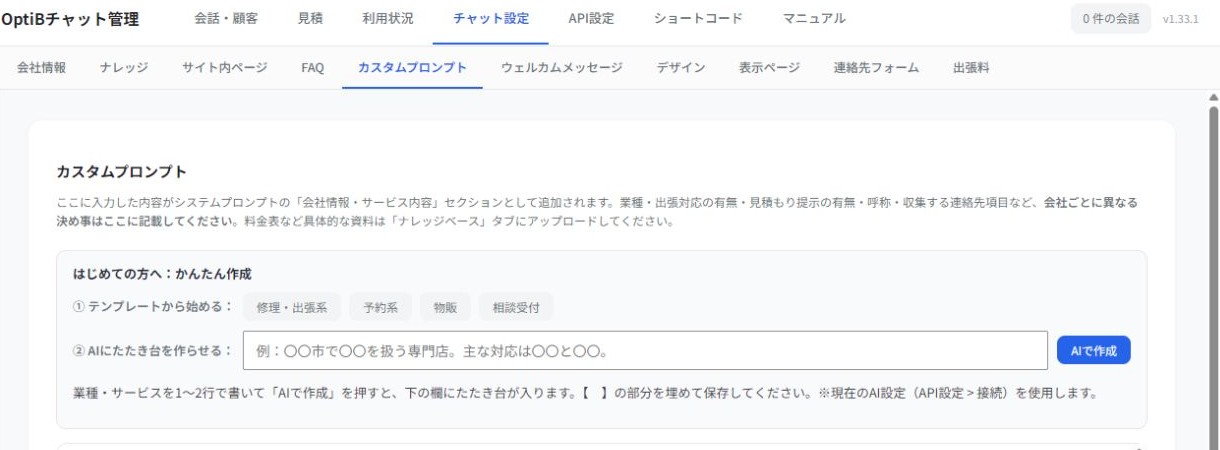
1 テンプレートを選択 / 2 業種・サービスを入力 / 3 AIで作成
画像を押すと原寸で確認できます。
たたき台を作る
- 「かんたん作成」で業種別テンプレートを選ぶか、業種を書いて「AIで作成」を使います。
- 文中の【 】を自社の内容に書き換えます。
- 聞く順番・口調・担当者に引き継ぐ条件を書き、保存します。
- 代表的な質問で流れを確認します。
料金表はナレッジ、定番の質問と答えはFAQに登録します。金額の計算をAIにさせる指示は書かず、出張料や見積書の計算機能を使ってください。
カスタムプロンプトは「先頭700字」が特別です
v1.32.3 の変更(英語モードのお客様向け)
- ブロックされたときに出る定型文は、英語モードでは英語の既定文が出ます。
「API設定 > 保護」の「ブロック時のメッセージ」に入れた文章は、日本語のお客様にだけ使われます。
英語モードのお客様にはWe are sorry, but we cannot answer that question...が出ます。
(以前は英語モードでも日本語の定型文がそのまま出ていました。)- 「Yes」「No thanks」「Other」のような英語の短い返事は、判定AIに回さず素通しするようになりました。
日本語の「はい」「ありがとう」「特にありません」と同じ扱いです。誤ブロックが減り、判定の費用も減ります。- 「デバッグモード」を ON にしていると、ブロックしたときの判定理由がサーバーのログに残ります。
誤ブロックの原因を調べるためのものです。お客様が入力した文章そのものはログに残りません(文字数だけ)。
常時 ON にはせず、調べるときだけ ON にしてください。
「API設定 > 保護」の 入力モデレーション(不適切な質問の自動ブロック) を有効にしていると、
お客様のメッセージをAIに渡す前に、別の軽いAIが「この相談は受け付けてよい内容か」を判定します。
その判定に使われる材料は、「会社情報タブの事業者名」と「カスタムプロンプトの先頭700字」だけです。
701字目より後ろは、判定するAIに一切届きません。
実際に起きたこと
ある導入先で、カスタムプロンプトを 2,789 字びっしり書いたにもかかわらず、
「何を受け付ける窓口か」という肝心の説明が後半に置かれていたため、判定AIに届きませんでした。
結果、正当な相談が 8回中8回ブロックされました。
ですので、書く順番を守ってください
先頭700字に書く
- 何をする窓口か(例: 〇〇市の〇〇修理の見積もり相談窓口です)
- どんな依頼を受け付けるか。受け付ける依頼の例を具体的に並べるほど、正当な依頼が誤ってブロックされにくくなります
後半でかまわないもの
- 話し方・口調・呼称
- 応対フローの細かい手順
- ヒアリング項目の並び
回答の生成には全文が使われます。後半に置いて損をするのは「モデレーションの判定」だけです。
カスタムプロンプトの入力欄の下には文字数のカウンタが出ます。ここで先頭700字の目安を確認してください。
ここまでできたら完了
- 自社の内容を保存し、受け付けたい相談が適切に進むか確認できる。
次に読むマニュアル
単体プラグイン版 v1.33.1 / 更新日:2026年9月22日