
商品資料や料金表をもとに回答してほしいときの設定と操作を説明します。
こんなときに使います
たとえば:商品資料や料金表をもとに回答してほしい。
操作する画面の開き方
OptiBチャット → チャット設定 → ナレッジ。
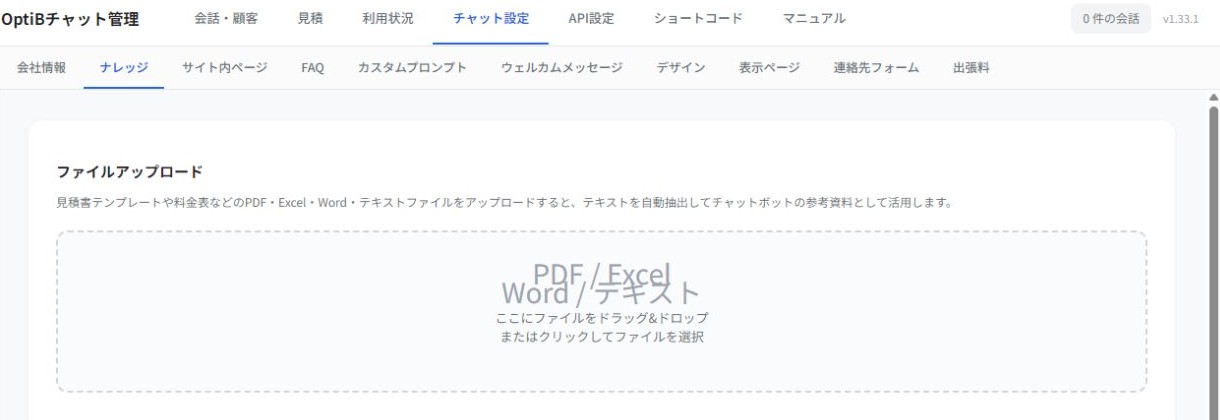
1 「ナレッジ」を開く / 2 ファイルをアップロード
画像を押すと原寸で確認できます。
資料を登録する
- 「ファイルアップロード」の枠にファイルをドラッグするか、枠をクリックして選びます。
- 処理が終わり、登録済みナレッジの一覧に表示されたことを確認します。
- 使う資料のトグルをONにします。古い資料や使わない資料はOFFにします。
- 資料に関する質問をチャットで送り、金額や条件が正しく案内されるか確認します。
ナレッジに Word・テキストも入れられます
「チャット設定 > ナレッジ」で、これまでの PDF・Excel に加えて
Word(.docx)とテキスト(.txt・.md)もアップロードできるようになりました。
| 形式 | 対応 |
|---|---|
| PDF(.pdf) | ○ |
| Excel(.xlsx) | ○ |
| Word(.docx) | ○ |
| テキスト(.txt・.md) | ○ |
| Excel の旧形式(.xls) | × |
| Word の旧形式(.doc) | × |
旧形式(.xls・.doc)は扱えません。 古い形式のファイルは、Word や Excel で開いて
「名前を付けて保存」から .docx / .xlsx を選んで保存し直してからアップロードしてください。
アップロードしようとすると、その旨のメッセージが出ます。
知っておいていただきたいこと
- Word の表の中の文字も読み取ります。 料金表を Word の表で作っている場合も使えます。
- メモ帳で作った .txt も大丈夫です。 文字コードが Shift_JIS でも、こちらで読み替えます。
- ファイルは20MBまでです(これまでと同じ)。
- ONにした資料は全文が毎回AIに送られます。 増やしすぎると応答が遅くなり、利用料も上がります。
一覧の上に出ている「参照中の資料〇件(約〇文字)」の目安を見ながら、使っていない資料はOFFにしてください。
ここまでできたら完了
- 資料が一覧に表示され、ONにした資料の内容を使って回答できる。
次に読むマニュアル
単体プラグイン版 v1.33.1 / 更新日:2026年9月22日