
自社の商品・サービスについて答えてほしいときの設定と操作を説明します。
こんなときに使います
たとえば:自社の商品・サービスについて答えてほしい。
操作する画面の開き方
OptiBチャット → チャット設定。
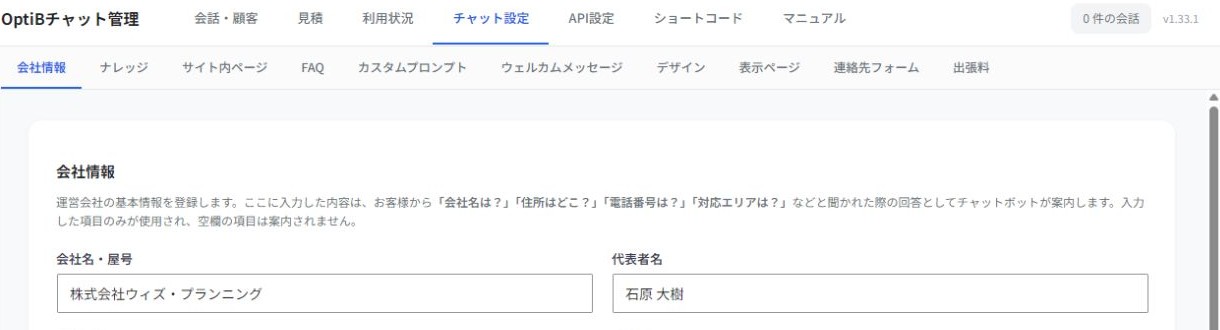
1 会社名・屋号を入力 / 2 代表者名を入力
画像を押すと原寸で確認できます。
操作と確認
- 会社情報:会社名・住所・電話・営業時間など。「住所は?」等に自動で答えます。出張料の自動計算の「出発地」にも使われます。
- ナレッジ:料金表・見積書などの PDF / Excel(.xlsx) / Word(.docx) / テキスト(.txt・.md) をアップロード。抽出テキストをAIが参照します。旧形式の .xls・.doc は非対応なので、新しい形式で保存し直してください。各資料は「ダウンロード」で中身を確認できます。
ONにした資料は全文がそのまま毎回AIに送られます。一覧の上に「参照中の資料〇件(合計 約〇文字=毎回のやりとりで約〇トークン)」の目安が出るので、増えてきたら使っていない資料をOFFにしてください。多すぎると応答が遅くなり、利用料も上がります。 - デザイン>フォントサイズ:チャットの文字の大きさ。吹き出し・選択肢ボタン・入力欄までまとめて変わります。
- サイト内ページ:サイトの固定ページ・投稿・カスタム投稿タイプのタイトル・URL・抜粋をAIに教えます。「〇〇はどこに書いてありますか?」に対して該当ページのURLを案内できるようになります。対象の投稿タイプを選び、「一覧を取得」でページを確認して、教えたくないページのチェックを外して保存します。
本文全体ではなくタイトル・URL・抜粋を渡します。ページ数や抜粋の長さに応じて情報量が増えます。一覧に無いURLをAIが勝手に作らないよう指示してあります。チャットに表示されたURLはそのままクリックできます。 - FAQ:よくある質問と回答をQ&A形式で登録。該当する質問には登録した回答で答えます(価格・サイズ・営業時間・返品可否など固定の答えに最適)。
- カスタムプロンプト:応対の流れ・口調・ルールを記載。
はじめての方へ:上部の「かんたん作成」で、① 業種別テンプレート(修理・出張/予約/物販/相談)を挿入、② 業種を数行書いて「AIで作成」でたたき台を自動生成、ができます。文中の【 】を自社の内容に書き換えて保存してください。 - ウェルカムメッセージ:チャットを開いた時の最初の挨拶と、選択肢ボタンを設定。
- デザイン:色・ヘッダータイトル・アイコン・表示位置・余白などの見た目。
アイコンは「メディアから選択」で画像を選ぶと切り抜き画面が開きます。画像をドラッグして位置を合わせ、スライダーで拡大・縮小し、「この範囲で決定」を押します。ヘッダーアイコンは吹き出しの横にも同じ画像が使われます(ヘッダーは角丸、吹き出しは丸)。切り抜き画面には両方の見え方が並んで出るので、それを見ながら決めてください。
ここまでできたら完了
- 会社情報と回答の根拠を登録し、代表的な質問への回答を確認できる。
次に読むマニュアル
単体プラグイン版 v1.33.1 / 更新日:2026年9月22日