
よくある質問に正しい案内を出したいときの設定と操作を説明します。
こんなときに使います
たとえば:よくある質問に正しい案内を出したい。
操作する画面の開き方
OptiBチャット → チャット設定 → FAQ。
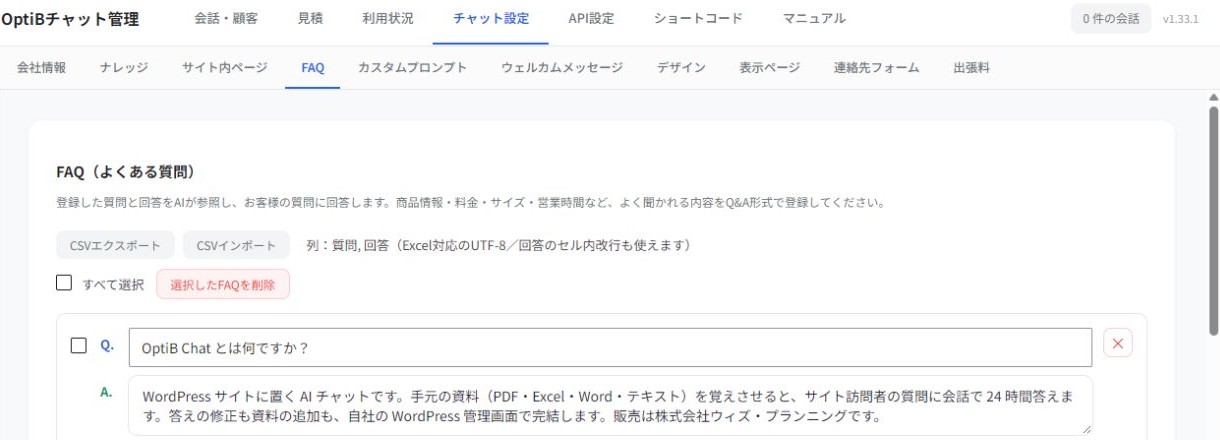
1 CSVインポート / 2 質問 / 3 回答
画像を押すと原寸で確認できます。
FAQ を Excel(CSV)でまとめて登録する
「チャット設定 > FAQ」に、CSV の書き出しと読み込みが付きました。
1件ずつ画面で足す代わりに、Excel でまとめて書いて、そのまま取り込めます。
使い方
- FAQ タブの上にある 「CSVエクスポート」 を押すと、いま登録されている FAQ が CSV で保存されます
- その CSV を Excel でそのまま開いて、追記・修正します
- Excel で 「CSV UTF-8(コンマ区切り)」 として保存します
- FAQ タブの 「CSVインポート」 を押して、そのファイルを選びます
- 画面の一覧が取り込んだ内容に入れ替わります。中身を確かめてから 「FAQを保存」 を押してください
「FAQを保存」を押すまで、サイトの FAQ は変わりません。
取り込んだだけの状態でページを閉じれば、元のままです。逆に、押さないと反映されません。
書き方の決まり
- 列は2つだけです。左から「質問」「回答」。 列を足しても読みません
- 1行目は見出しの行です。「質問」「回答」と書いたままにしてください(取り込むときに自動で読み飛ばします)
- 回答のセル内改行はそのまま使えます。 Excel でセル内改行するには
Alt+Enterです。
改行を含むセルは Excel が自動で"で囲んで保存しますので、こちらで何かする必要はありません - カンマ(,)や引用符(”)も、そのまま書いて構いません。 同じく Excel が処理します
- 質問と回答の両方が空の行は読み飛ばします。 途中の空行は気にしなくて大丈夫です
- 前後の空白は取り込むときに落とします
文字化けするときは
書き出したファイルは Excel がそのまま開ける形(UTF-8 BOM 付き) で保存しています。
それでも化けるときは、Excel の「名前を付けて保存」で
ファイルの種類を「CSV UTF-8(コンマ区切り)(*.csv)」にしてください
(ただの「CSV(コンマ区切り)」だと、日本語が化けることがあります)。
取り込みで気をつけていただきたいこと
インポートは追加ではなく、一覧の入れ替えです。 既存の FAQ に足したいときは、
まずエクスポートして、その CSV に追記してから取り込んでください。
ここまでできたら完了
- 取り込んだ内容を確認し、FAQを保存した後に応答を確認できる。
次に読むマニュアル
単体プラグイン版 v1.33.1 / 更新日:2026年9月22日